처음 가보는 동네에 약속이 잡히면 지도를 켜고 길부터 찾아보게 되죠. 그런데 일반 지도는 선과 글씨로만 되어 있어서 실제 그 장소가 어떤 모습일지 상상하기 어려울 때가 많아요. 특히 주변에 주차할 곳은 있는지, 골목길은 얼마나 좁은지 같은 건 지도만 봐서는 알 수가 없으니까요.
이럴 때 하늘에서 직접 내려다보는 것처럼 생생한 사진으로 된 지도를 볼 수 있다면 얼마나 좋을까요? 저도 여행 가기 전에 숙소 주변을 미리 둘러볼 때 이 방법을 쓰는데, 막상 도착했을 때 낯선 느낌이 훨씬 덜하더라고요. 어떻게 하면 지도를 위성 사진으로 바꿀 수 있는지, 지금부터 제가 알려드릴게요.
daum 위성지도 검색 보기
친구와 약속 장소를 정하거나 새로운 맛집을 찾아갈 때, 지도로 위치를 확인하는 건 이제 일상이 됐죠. 하지만 단순히 길만 아는 것에서 더 나아가, 그 장소의 실제 모습을 보고 싶을 때가 있어요. 이럴 때 카카오맵(구 다음지도)의 '스카이뷰' 기능을 이용하면 마치 드론을 띄운 것처럼 하늘에서 내려다본 생생한 위성 지도를 볼 수 있답니다. 이걸로 건물 모양이나 주변 환경까지 미리 파악할 수 있어 정말 편리해요.
카카오맵
좋은 곳을 함께 찾아가는 지도, 카카오맵
m.map.kakao.com
우선 카카오맵을 열어주세요. 지도와 함께 왼쪽에 검색할 수 있는 창이 보일 텐데요. 우리가 가고 싶은 곳, 혹은 모습이 궁금한 장소를 찾으려면 가장 먼저 이 검색창을 활용해야 해요. 여기에 원하는 장소의 이름이나 주소를 입력하면서 모든 과정이 시작된답니다.
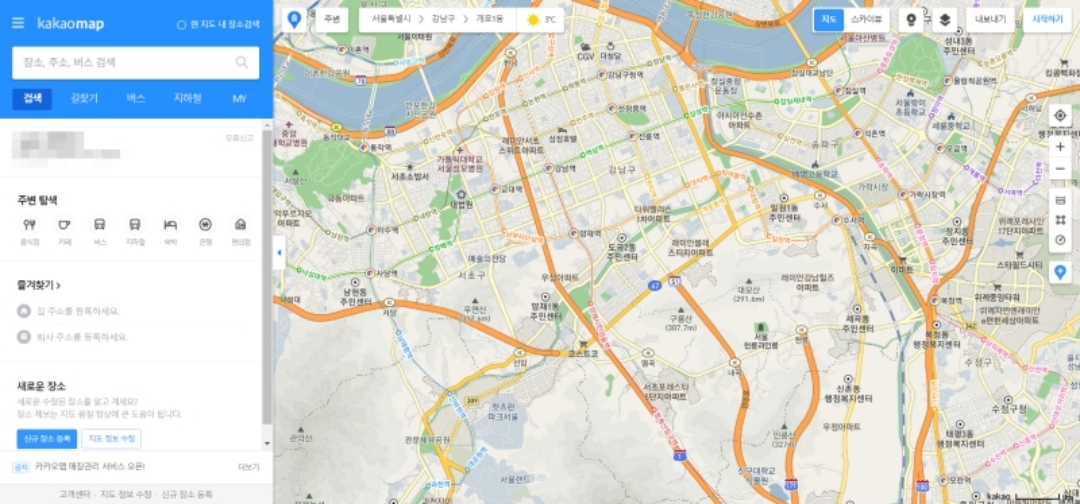
검색창에 '강남'처럼 특정 지역이나 장소의 이름을 입력하면, 그 이름이 포함된 여러 장소가 목록으로 나타나요. 강남역, 강남구청, 강남고속버스터미널 등 다양한 결과 중에서 내가 정말 찾고 싶었던 정확한 목적지를 선택하면 지도가 해당 위치로 바로 이동하게 되죠.
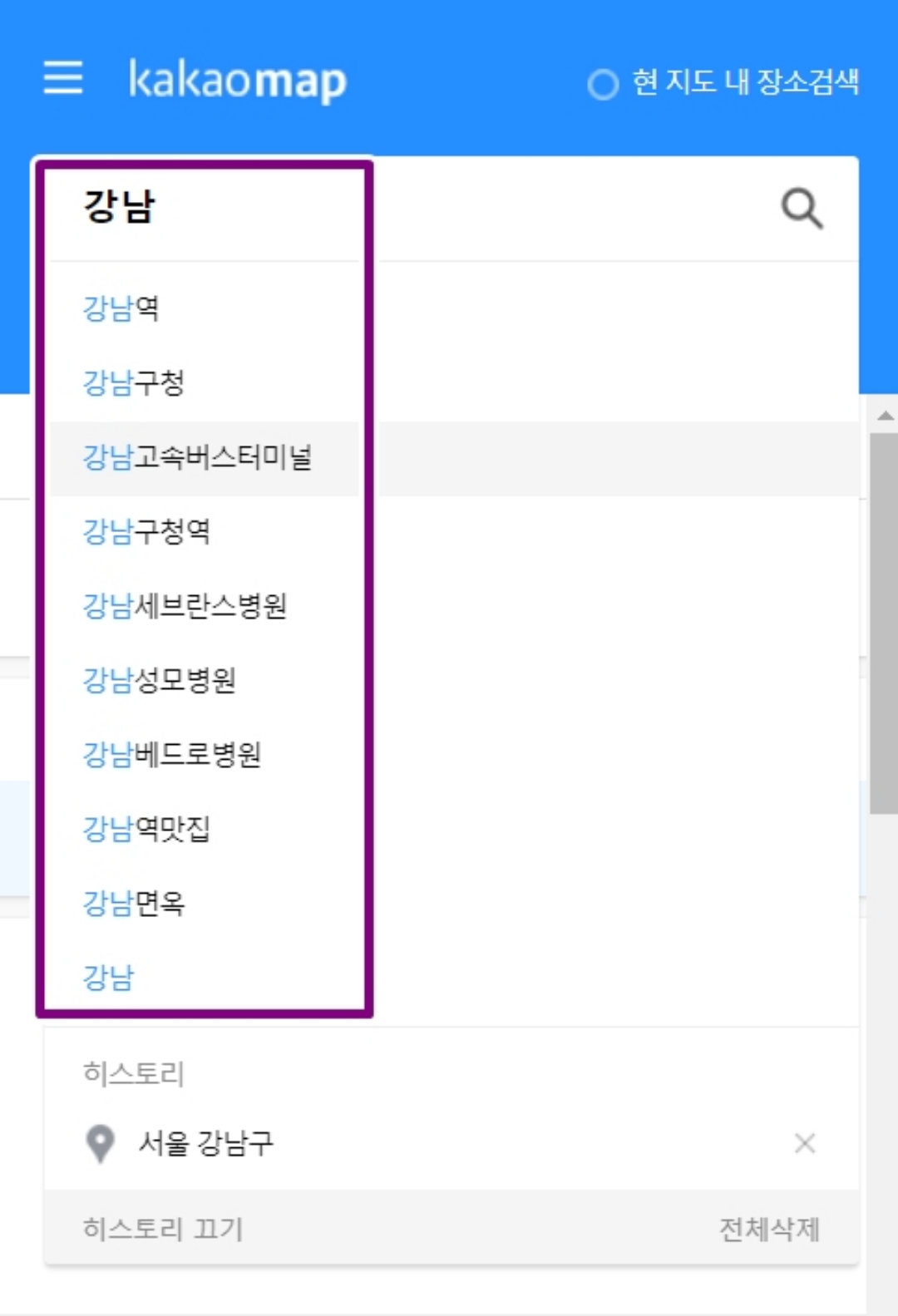
지도가 내가 검색한 장소로 이동했다면, 이제 평범한 지도를 특별한 위성 지도로 바꿔줄 차례예요. 지도 화면의 오른쪽 위를 보면 '지형도', '스카이뷰' 같은 여러 버튼이 나란히 있어요. 여기서 망설이지 말고 '스카이뷰'라고 쓰인 버튼을 선택해 주세요.
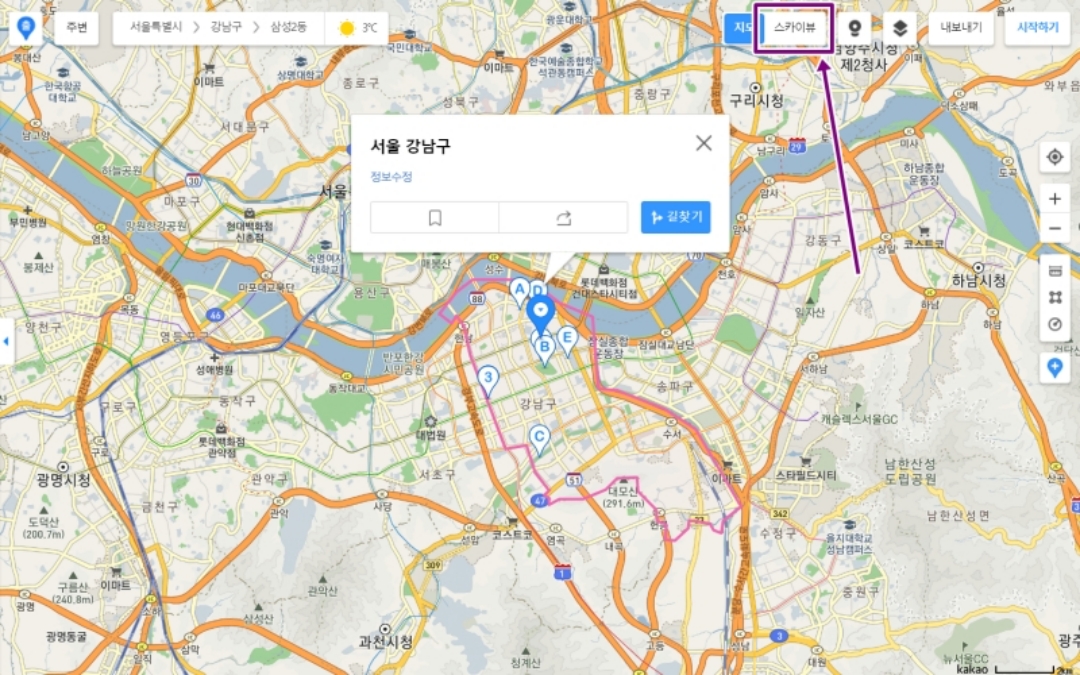
'스카이뷰'를 선택하는 순간, 우리가 알던 지도는 사라지고 실제 항공사진으로 찍은 생생한 모습이 화면에 나타나요. 더 자세히 들여다보고 싶다면 지도 오른쪽의 더하기(+) 모양의 확대 버튼을 이용해서 궁금한 곳을 더 가까이 당겨볼 수 있어요. 마우스 휠을 위로 굴려도 똑같이 확대돼요.
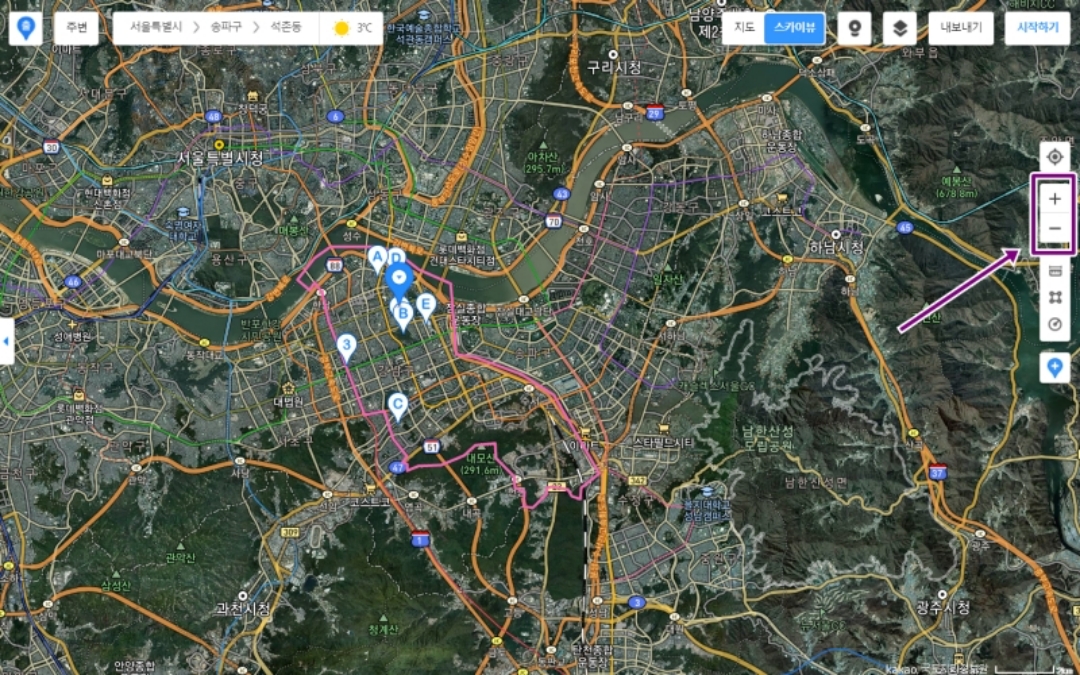
지도를 최대한 확대하면 건물의 옥상 모양이나 도로 위 차선, 심지어는 동네 작은 공원의 모습까지 정말 세세하게 볼 수 있어요. 저는 이 기능으로 이사 갈 동네를 미리 둘러보기도 했는데, 직접 가보지 않고도 동네 분위기를 파악하는 데 큰 도움이 되더라고요.

물론 이 기능은 스마트폰 어플에서도 쓸 수 있어요. 카카오맵 어플을 켜면 지도 화면이 보이는데, PC 버전과는 조금 위치가 달라요. 화면 오른쪽을 잘 살펴보면 네모 두 개가 겹쳐진 모양의 아이콘이 있을 거예요. 이게 바로 지도 종류를 바꾸는 설정으로 들어가는 버튼이랍니다.
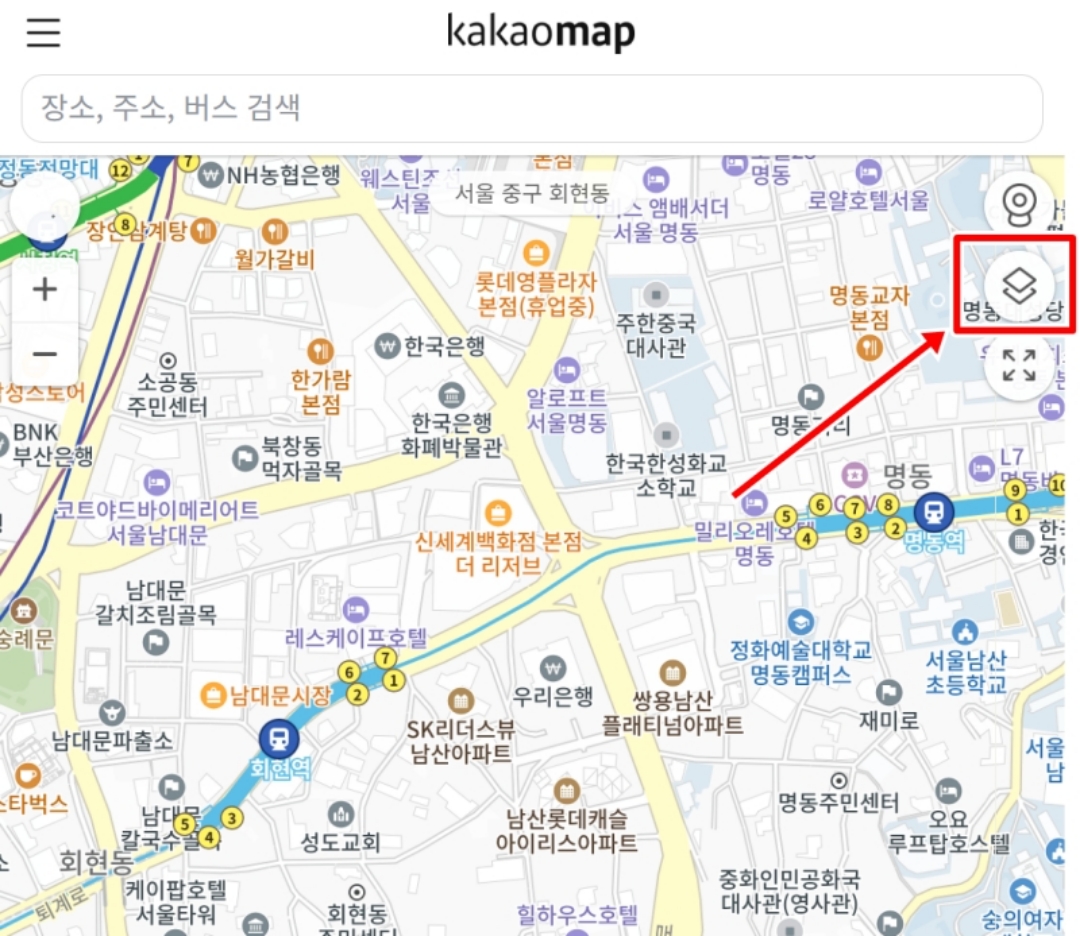
네모 아이콘을 선택하면 화면 아래쪽에 지도 설정을 바꿀 수 있는 여러 메뉴가 나타나요. '지도', '실시간교통' 등 여러 가지가 있는데, 우리는 위성 사진을 봐야 하니 '스카이뷰' 아이콘을 선택하면 돼요. 그러면 스마트폰에서도 언제 어디서든 생생한 위성 지도를 볼 수 있게 됩니다.

이제 지도는 단순히 길을 찾는 것 이상의 역할을 할 수 있게 됐어요. 카카오맵의 스카이뷰 기능을 활용하면 직접 가보지 않고도 그 장소의 실제 모습을 구석구석 살펴볼 수 있으니 정말 편리하죠. 여행 계획을 세울 때나, 부동산 정보를 알아볼 때, 혹은 그냥 궁금한 장소가 생겼을 때 이 방법을 활용해서 가상 답사를 떠나보는 건 어떨까요?