처음 가보는 낯선 동네에서 길을 잃었을 때나, 친구에게 지금 있는 곳을 설명해야 할 때만큼 막막한 순간도 없죠. 예전 같았으면 주변 큰 건물을 찾느라 두리번거렸겠지만, 지금은 그럴 필요가 없어졌어요. 우리 손에 들린 스마트폰 하나면 몇 초 만에 정확한 내 위치를 알 수 있으니까요.
저도 방향 감각이 없는 편이라 지도 앱 없이는 어디도 못 가는데요. 생각보다 많은 분들이 이 편리한 기능을 어떻게 쓰는지 잘 모르시더라고요. 우리가 매일 쓰는 카카오맵이나 네이버지도 같은 익숙한 앱들로 아주 간단하게 현재 위치를 확인할 수 있답니다. 지금부터 그 방법을 차근차근 알려드릴게요.
현재 내위치 확인 찾기
가끔 '나는 지금 어디에 있는 거지?'라는 생각이 들 때가 있죠. 이럴 때 쓰는 게 바로 현재 위치 확인 기능이에요. 이건 스마트폰이나 컴퓨터가 GPS, 와이파이, 통신사 기지국 신호를 종합해서 내가 지금 서 있는 바로 그 지점을 디지털 지도 위에 콕 찍어서 보여주는 기술을 말해요. 덕분에 길을 찾을 때 헤매지 않고, 친구와 약속 장소를 정하거나 택시를 부를 때도 아주 유용하게 쓸 수 있답니다.
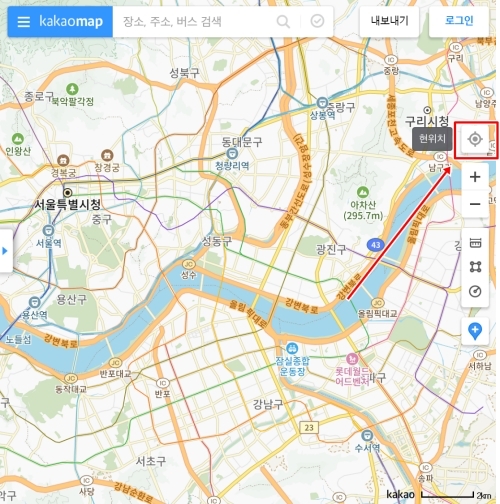
PC에서 카카오맵에 접속하면 넓은 지도 화면이 먼저 보일 거예요. 여기서 내가 있는 곳을 바로 찾고 싶다면, 화면 오른쪽의 여러 아이콘 중에서 나침반처럼 생긴 '현위치' 아이콘을 선택하면 돼요. 그러면 지도가 현재 내가 접속한 인터넷 IP 주소를 기반으로 추정된 위치로 한번에 이동해요.
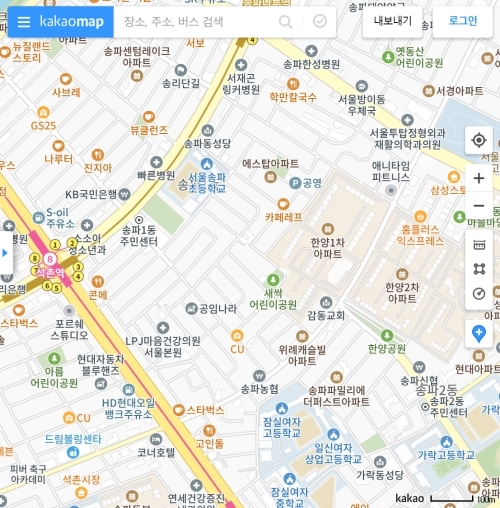
현위치 기능으로 내 주변 지도를 찾았다면, 마우스 휠을 돌리거나 확대 버튼을 사용해 지도를 더 자세히 들여다볼 수 있어요. 그러면 숨어있던 작은 골목길이나 주변 상점, 버스 정류장, 지하철역 같은 세세한 정보들이 나타나요. 처음 와본 곳이라도 이렇게 주변 정보를 확인하면 금방 익숙해지고 길 찾기가 훨씬 수월해지더라고요.
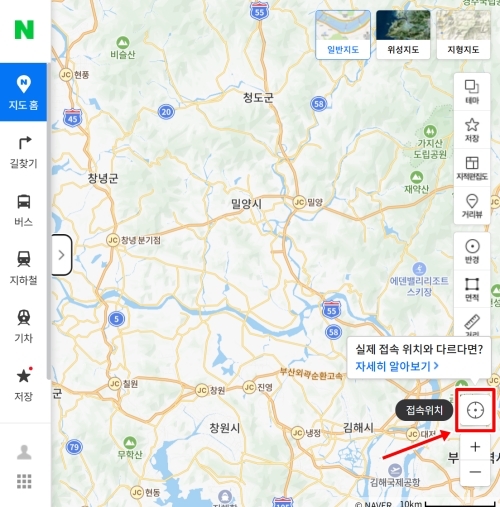
이번에는 네이버지도를 PC에서 열어볼게요. 카카오맵과 마찬가지로 화면 오른쪽에 지도 설정을 위한 아이콘들이 모여있는데요. 그중에서 과녁 모양처럼 생긴 '접속위치' 아이콘을 선택하면, 현재 IP 주소를 기준으로 지도 화면이 내 주변으로 이동하게 됩니다. 대부분의 지도 서비스가 비슷한 아이콘을 사용해서 찾기 쉬워요.
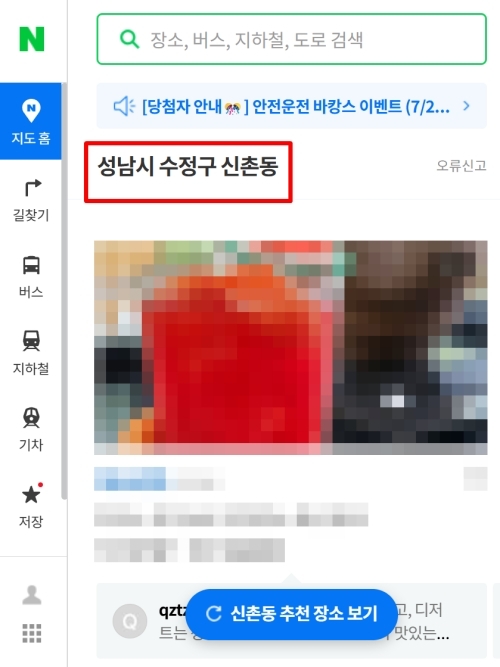
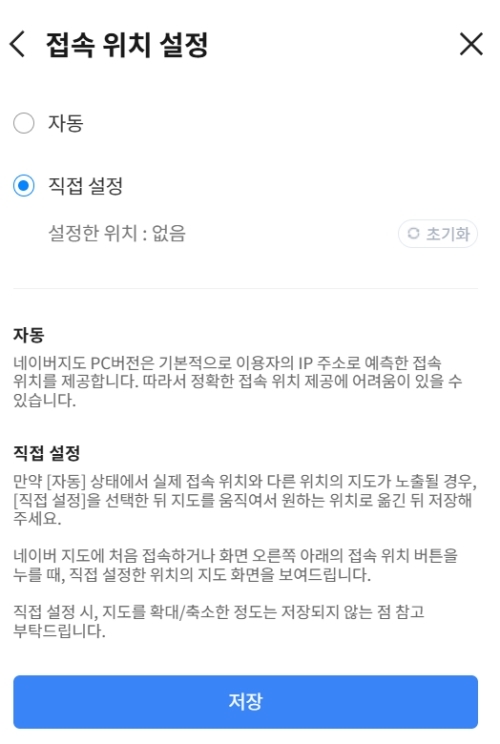
PC에서 지도를 처음 열면 보통 인터넷 IP 주소를 바탕으로 현재 위치를 '추정'해서 보여줘요. 그래서 사진처럼 '성남시 수정구 신촌동' 같이 제가 실제로 있는 곳과는 조금 다른 엉뚱한 장소가 표시될 때도 있어요. 이건 오류가 아니라 PC 환경의 기술적인 한계 때문이니, 당황하지 않으셔도 된답니다. 정확한 위치는 스마트폰 앱이 훨씬 잘 잡아요.
만약 네이버지도에서 자동으로 잡아준 위치가 실제와 다르다면, 직접 위치를 설정할 수도 있어요. 접속위치 아이콘을 선택했을 때 나오는 '자세히 알아보기'로 들어가면 '접속 위치 설정' 메뉴가 나오는데요. 여기서 '직접 설정'을 고른 뒤, 지도를 움직여 내가 원하는 위치를 지정하고 저장하면 다음부터는 그곳을 기준으로 지도를 보여줘서 편리해요.
구글 지도 역시 사용법은 거의 같아요. PC나 모바일 앱에서 지도를 열고 오른쪽을 보면 익숙한 과녁 모양의 현재 위치 찾기 아이콘이 보일 거예요. 이걸 선택하면 즉시 GPS나 IP 정보를 바탕으로 내가 있는 곳을 파란 점으로 표시해 줍니다. 전 세계 어디서든 이 버튼 하나면 길 잃을 걱정은 없겠죠.

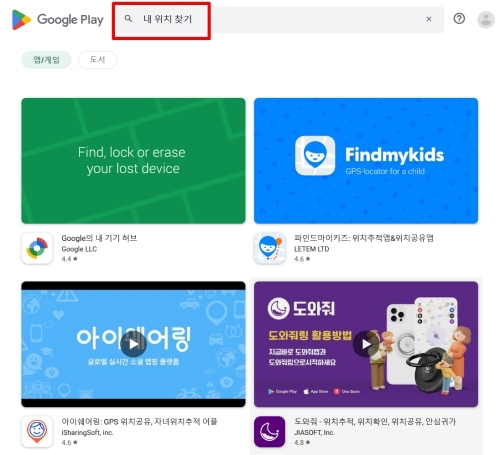
기본적인 지도 앱 외에도, 위치를 찾고 공유하는 데 특화된 다양한 앱들이 있어요. 구글 플레이 스토어 같은 앱 마켓에서 '내 위치 찾기'라고 검색해 보세요. 그러면 내 폰을 잃어버렸을 때 찾는 앱이나, 아이의 안전을 위해 위치를 공유하는 앱 등 여러 가지 목적의 앱들을 찾아볼 수 있답니다.
현재 위치를 찾는 방법에 대해 알아봤는데, 정말 간단하죠? 카카오맵, 네이버지도, 구글 지도 등 어떤 서비스를 이용하든 과녁 모양의 아이콘만 기억하면 된답니다. 이 간단한 기능 하나만 잘 활용해도 낯선 곳에서의 두려움은 사라지고, 내 주변의 새로운 장소를 발견하는 즐거움을 누릴 수 있을 거예요.