요즘 식당에 가도, 행사에 참여해도 QR코드를 스캔해야 할 일이 정말 많아졌잖아요. 그때마다 전용 스캔 앱을 찾아서 켜느라 허둥지둥했던 경험, 저만 있는 건 아닐 거예요. 스마트폰 기본 카메라로도 되긴 하지만, 가끔 인식이 잘 안 되면 답답하기도 하고요.
그런데 우리가 평소에 자주 쓰는 다음 앱에 아주 편리한 QR코드 스캔 기능이 숨어있다는 사실, 알고 계셨나요? 이 기능을 알고 나면 일부러 다른 qr 스캔 어플을 찾을 필요가 전혀 없어져요. 생각보다 훨씬 빠르고 간편해서 저도 요즘 아주 유용하게 쓰고 있답니다. 지금부터 그 방법을 차근차근 알려드릴게요.
다음 qr코드 스캔 하는 방법
가끔 길을 걷다가 포스터에 있는 QR코드를 발견하거나, 결제를 위해 스캔이 필요할 때 전용 앱이 없어서 당황스러울 때가 있죠. 이럴 때를 대비해서 다음(Daum)에서 자체적으로 코드 검색 기능을 갖추고 있어요. 별도의 앱 설치 없이 다음에서 음성, 음악 검색은 물론 QR코드 스캔까지 한 번에 해결할 수 있답니다. 이 편리한 기능은 다음에서 바로 이용할 수 있습니다.
모바일 라이프의 시작과 끝, Daum
이용자 선택권을 강화한 뉴스, 세상의 모든 정보를 연결하는 검색. Daum에서 나의 관심 콘텐츠를 즐겨보세요.
m.daum.net
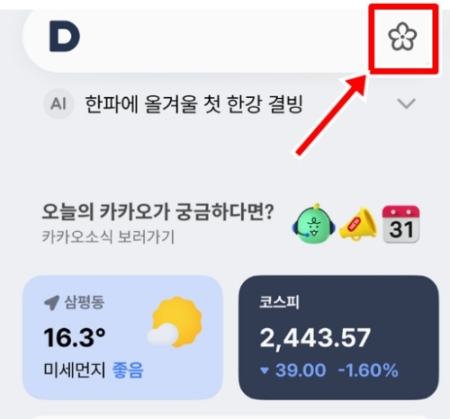
먼저 스마트폰에서 다음으로 들어가시면 날씨나 뉴스가 보이는 첫 화면에서 오른쪽 위를 잘 살펴보면, 검색창 바로 옆에 꽃 모양 아이콘이 하나 보일 거예요. 이게 바로 다양한 검색 도구들을 모아놓은 곳이랍니다. 이 아이콘을 선택해서 다음 화면으로 들어가 볼게요.
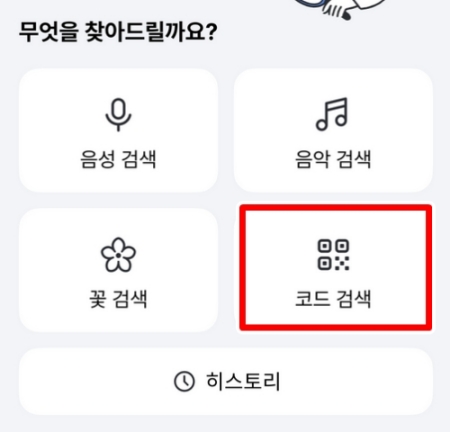
꽃 모양 아이콘을 선택하면 '무엇을 찾아드릴까요?'라는 문구와 함께 네 가지 검색 메뉴가 나타나요. 음성, 음악, 꽃, 그리고 코드 검색이 있는데요. 여기서 우리는 QR코드를 스캔할 거니까, 네모난 QR코드 그림이 있는 '코드 검색'을 선택해 주시면 돼요.
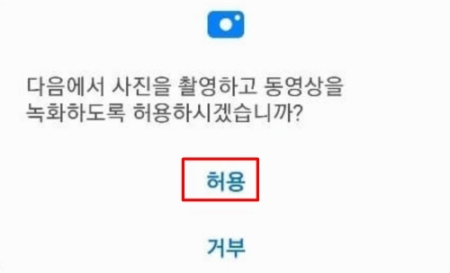
만약 이 기능을 처음 사용하신다면, 카메라를 사용할 수 있도록 권한을 요청하는 창이 뜰 거예요. '다음에서 사진을 촬영하고 동영상을 녹화하도록 허용하시겠습니까?'라는 질문이 나오면 당황하지 마시고 '허용'을 선택해 주세요. 스캔을 하려면 카메라 접근이 꼭 필요하거든요.
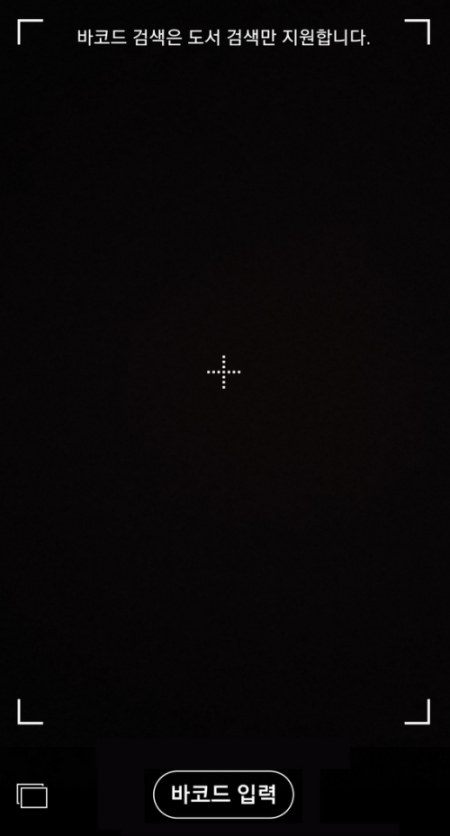
권한을 허용하면 바로 카메라가 켜지면서 스캔 화면으로 바뀌어요. 이제 화면 중앙에 보이는 점선 십자가에 맞춰서 스캔하고 싶은 QR코드를 비추기만 하면 돼요. 초점을 잘 맞추면 앱이 알아서 코드를 인식하고 해당 정보가 담긴 화면으로 바로 이동시켜 준답니다.
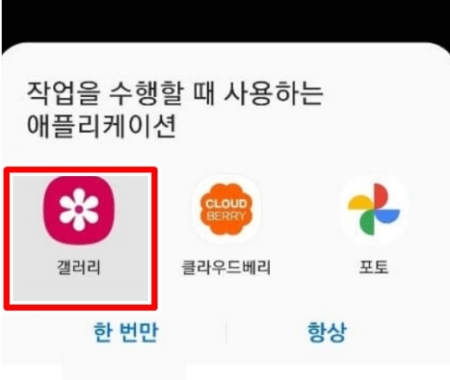
만약 스캔해야 할 QR코드가 카메라로 직접 찍는 게 아니라, 메시지 등으로 받은 이미지 파일이라면 어떻게 할까요? 그럴 때는 스캔 화면에서 앨범 아이콘을 선택하면 돼요. 그럼 어떤 앱으로 사진을 가져올지 선택하는 창이 뜨는데, 여기서 '갤러리'를 선택해서 저장된 QR코드 이미지를 불러와 스캔할 수 있어요.
예전에 스캔했던 QR코드를 다시 확인하고 싶을 때도 있을 텐데요, 그럴 때마다 다시 스캔할 필요는 없어요. 아까 봤던 네 가지 검색 메뉴 화면으로 돌아가서 이번에는 '히스토리'를 선택해 보세요. 말 그대로 내가 검색했던 기록들이 이곳에 모두 저장되어 있답니다.

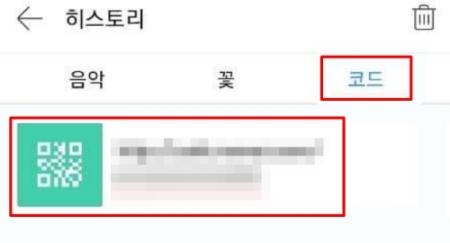
히스토리로 들어오면 음악, 꽃, 코드 별로 검색 기록을 따로 볼 수 있어요. 우리는 QR코드 스캔 기록이 궁금하니까 상단 메뉴에서 '코드' 탭을 선택하면 돼요. 그러면 내가 지금까지 스캔했던 QR코드 목록이 쭉 나타나서, 다시 보고 싶은 항목을 선택하기만 하면 된답니다.
이제 다음에서 얼마나 다양한 일을 할 수 있는지 알게 되셨죠? 특히 QR코드 스캔 기능은 일상에서 정말 유용하게 쓰일 때가 많더라고요. 일부러 다른 qr앱을 다운받아 휴대폰 용량을 차지할 필요 없이, 다음에서 빠르고 간편하게 스캔하는 습관을 들여보세요. 훨씬 스마트한 일상을 경험하게 되실 거예요.