요즘 스마트폰 안 쓰는 분 거의 없죠? 저도 하루 종일 손에서 놓질 않는데요. 그러다 보니 여러 앱을 깔고 지우는 일이 잦더라고요. 특히 유튜브처럼 매일 쓰는 앱이 갑자기 버벅거리거나 문제가 생기면 정말 답답하잖아요. 이럴 때 가장 간단한 해결책이 바로 앱을 지웠다가 다시 까는 건데, 막상 하려면 어떻게 해야 할지 헷갈릴 때가 있어요.
또는 반대로, 휴대폰을 처음 샀을 때부터 깔려있는데 저는 잘 쓰지 않는 앱이 용량만 차지하는 경우도 있고요. 이런 상황에서 앱을 깔끔하게 정리하는 방법을 알아두면 휴대폰을 훨씬 쾌적하게 쓸 수 있답니다. 그래서 오늘은 가장 대표적인 유튜브 앱을 예시로 설치부터 삭제까지 모든 과정을 차근차근 알려드릴게요. 이 글만 끝까지 보시면 앞으로 어떤 앱이든 자유자재로 관리할 수 있을 거예요.
유튜브 앱 설치하기 삭제방법
스마트폰을 쓰다 보면 나도 모르게 설치한 앱들이 쌓여서 저장 공간이 부족해지는 경험, 다들 한 번쯤 있으시죠? 혹은 잘 되던 앱이 업데이트 후에 이상해지기도 하고요. 이럴 때 필요한 게 바로 앱을 제대로 설치하고 지우는 방법이에요. 복잡해 보이지만 사실은 아주 간단한 과정이랍니다. 유튜브 앱 설치하기 삭제방법을 알아두면, 필요 없는 앱은 정리해서 휴대폰을 가볍게 만들고, 문제가 생긴 앱은 재설치를 통해 쉽게 해결할 수 있어 정말 유용해요.
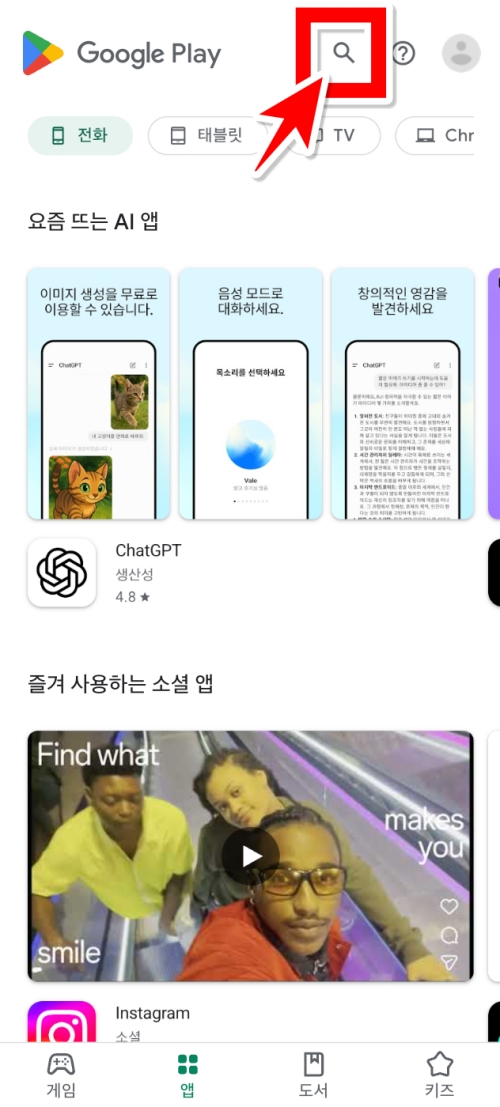
새로운 앱을 설치하려면 먼저 앱을 다운로드할 수 있는 장소로 가야겠죠? 대부분 안드로이드폰에는 'Play 스토어'라는 앱이 기본으로 있어요. 먼저 Play 스토어 앱을 찾아서 실행해주세요. 들어가시면 상단에 '검색'을 할 수 있는 공간이나 돋보기 모양의 아이콘이 보일 거예요. 원하는 앱을 찾기 위한 첫걸음이니, 이 부분을 가볍게 선택해서 다음으로 넘어가면 됩니다.
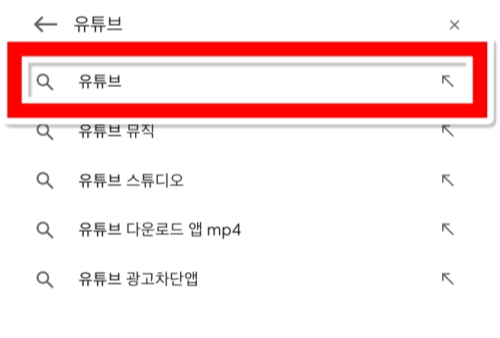
검색창이 활성화되면 이제 우리가 찾으려는 앱 이름을 입력할 차례예요. 여기에 '유튜브'라고 한 글자씩 정확하게 적어주세요. 아마 다 입력하기도 전에 '유튜브 뮤직'이나 '유튜브 스튜디오' 같은 관련 앱들이 추천 목록으로 뜰 수도 있어요. 저는 그냥 '유튜브'라고만 입력하고 바로 검색을 진행했어요. 이렇게 하면 가장 정확한 결과를 찾을 수 있더라고요.
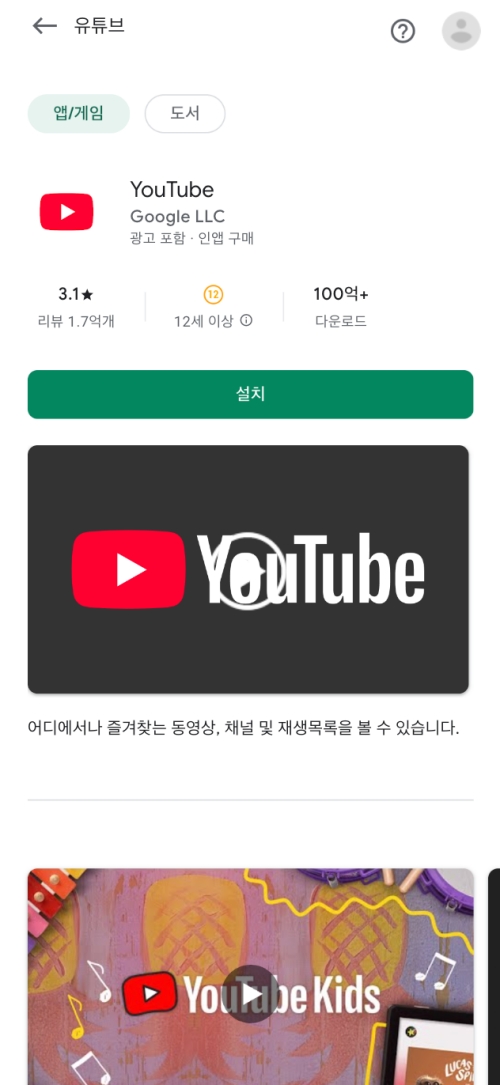
검색을 마치면 여러 앱이 목록으로 나올 텐데요, 우리가 찾는 건 Google LLC에서 만든 공식 'YouTube' 앱이에요. 보통 가장 위에 있으니 찾기 쉬울 거예요. 앱 아이콘이랑 이름을 잘 확인하고 해당 항목을 선택하면, 앱에 대한 상세 정보가 나오는 페이지로 이동해요. 설치하기 전에 다른 사람들 리뷰나 평점을 한번 슥 훑어보는 것도 나름의 팁이랍니다.
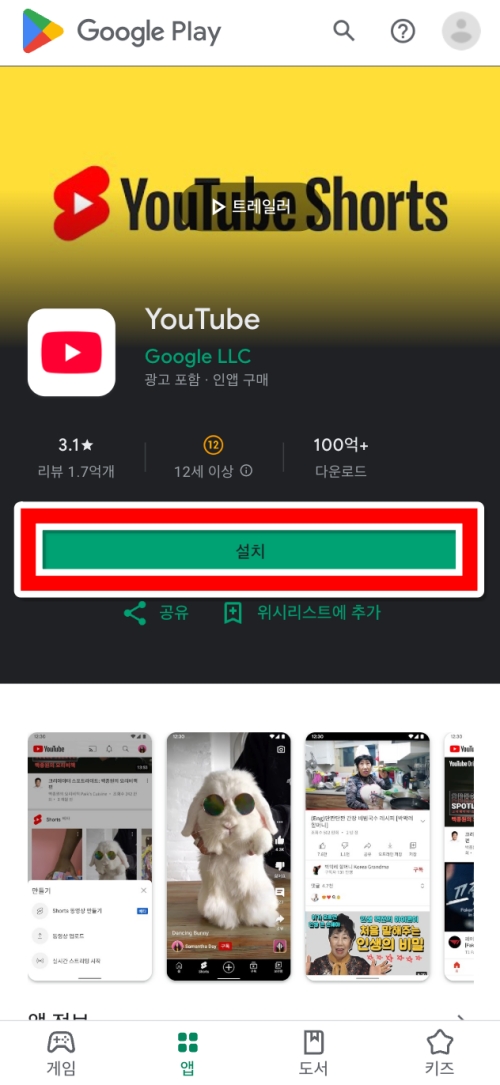
앱 상세 페이지에 들어오셨다면 이제 설치는 거의 다 끝난 거나 마찬가지예요. 화면에 초록색으로 눈에 띄게 보이는 '설치'라는 버튼이 있을 거예요. 이 버튼을 선택하면 별다른 과정 없이 바로 다운로드와 설치가 자동으로 시작돼요. 데이터 용량이 걱정되신다면 와이파이가 연결된 상태에서 진행하는 게 좋겠죠? 설치가 완료되면 '열기' 버튼으로 바뀔 거예요.
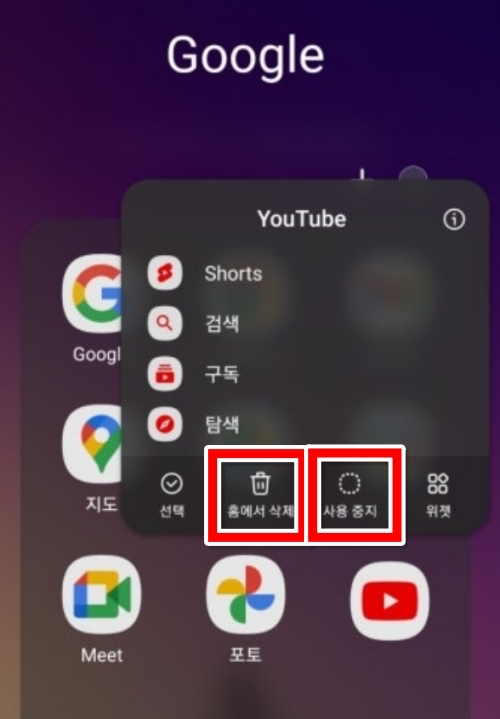
이번에는 반대로 설치된 앱을 지우는 방법이에요. 휴대폰 바탕화면이나 앱 서랍에서 유튜브 앱 아이콘을 찾아보세요. 찾았다면 손가락으로 1~2초 정도 꾸욱 길게 대고 있으면 작은 메뉴창이 나타날 거예요. 여기에 여러 항목이 있는데, 우리는 '삭제' 또는 '사용 중지'라고 쓰인 부분을 선택하면 돼요. '홈에서 삭제'는 아이콘만 사라지는 거니 헷갈리지 않게 조심하세요! '사용 중지'는 기본 앱이라 완전 삭제가 안 될 때 나타나는 문구랍니다.
이렇게 유튜브 앱을 설치하고 삭제하는 모든 과정을 함께 알아봤어요. 정말 간단하죠? 이제는 어떤 앱이든 필요할 때 쉽게 설치하고, 용량이 부족하거나 문제가 생겼을 때는 망설임 없이 지우고 다시 설치할 수 있을 거예요. 이런 간단한 앱 관리 습관만으로도 스마트폰을 훨씬 더 빠르고 쾌적하게 유지할 수 있으니, today 배운 내용을 꼭 기억해두셨다가 활용해보세요.