새로 바꾼 스마트폰으로 메시지를 보내거나 인터넷 검색을 하려고 할 때 손가락 끝이 자꾸 꼬이고 오타가 나면 은근히 스트레스를 받게 됩니다. 손가락 크기나 평소 타자 습관에 맞지 않는 배열을 사용하고 있으면 글자 하나를 쓰는 데도 온 신경을 집중해야 해서 금방 피로해집니다. 이럴 때는 나에게 맞는 자판 배열을 찾아 설정해 두는 것만으로도 오타율을 크게 줄일 수 있습니다.
컴퓨터 자판과 비슷한 쿼티 배열이 편한 분이 있는가 하면 피처폰 시절부터 익숙해진 천지인 배열을 더 선호하는 분도 계십니다. 손가락 피로를 덜고 더 빠르게 문자를 입력하기 위해 자신이 다루기 쉬운 입력판으로 변경해 보는 것이 큰 도움이 됩니다. 평소에 입력 실수가 잦아 고생하셨던 분들을 위해 제가 사용하며 깨달은 유용한 설정 방법을 공유해 드리겠습니다.
핸드폰 키보드 바꾸는법
스마트폰을 사용하면서 오타를 줄이고 쾌적하게 텍스트를 입력하려면 자판의 형태를 바꾸는 법을 알아두어야 합니다. 제조사마다 혹은 기본 설정에 따라 세밀한 배열이 다르게 배치되어 있어 나와 맞지 않으면 사용이 늘 불편할 수밖에 없습니다. 이러한 세부적인 시스템 설정들은 기본 설정 앱을 활용하면 무척이나 쉽게 확인할 수 있답니다.
편리한 이용을 돕는 설정 앱 화면으로 들어간 뒤, 화면 내에서 톱니바퀴 모양을 찾아서 실행해 줍니다. 폰의 기본적인 모든 제어와 세팅은 여기서부터 시작되기 때문에 자주 보게 되는 화면입니다. 이 앱을 터치하여 안으로 들어가시면 스마트폰 내부의 세부 항목들을 한눈에 살펴볼 수 있는 목록이 펼쳐집니다.
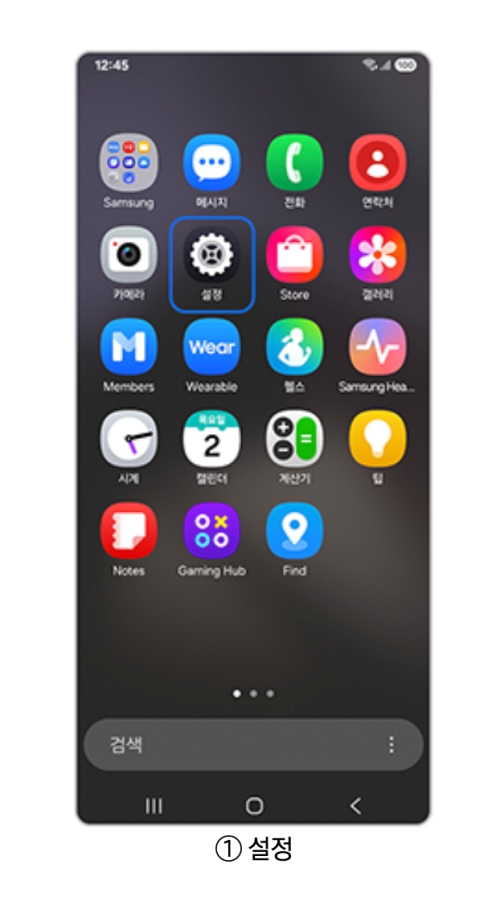
설정의 전체 항목 목록이 나타나면 아래 방향으로 천천히 화면을 스크롤하여 내려줍니다. 목록 중에서 언어 및 키보드 그리고 날짜와 시간 등의 기준을 맞출 수 있는 일반 메뉴를 선택하여 들어가시면 됩니다. 저는 예전에 이 메뉴가 어디 있는지 몰라 한참 헤넸던 기억이 있습니다.
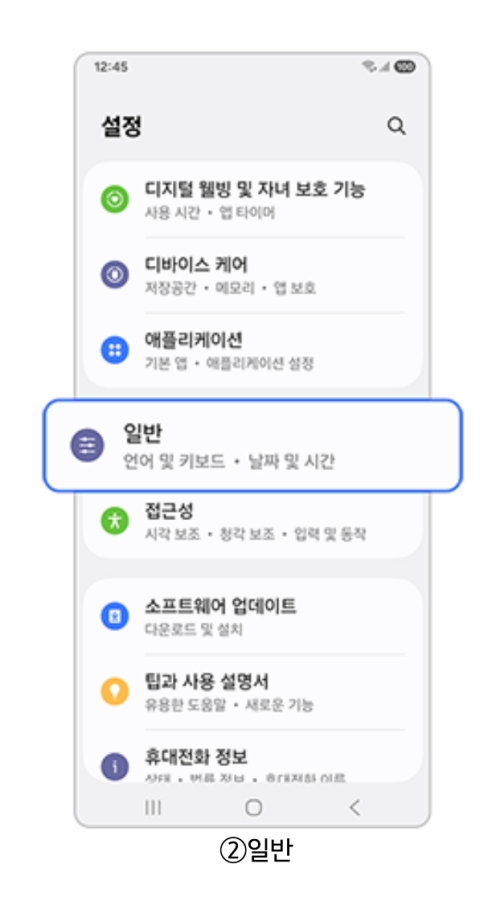
일반 항목 목록으로 들어오셨다면 이번에는 입력 시스템의 설정을 관리하는 구역을 찾아야 합니다. 기본으로 장착되어 있는 입력 시스템인 삼성 키보드 설정 메뉴를 선택해 줍니다. 혹은 다른 입력기를 사용하고 계시더라도 기본 세팅을 바꿀 때는 이 경로를 타시면 편리합니다.
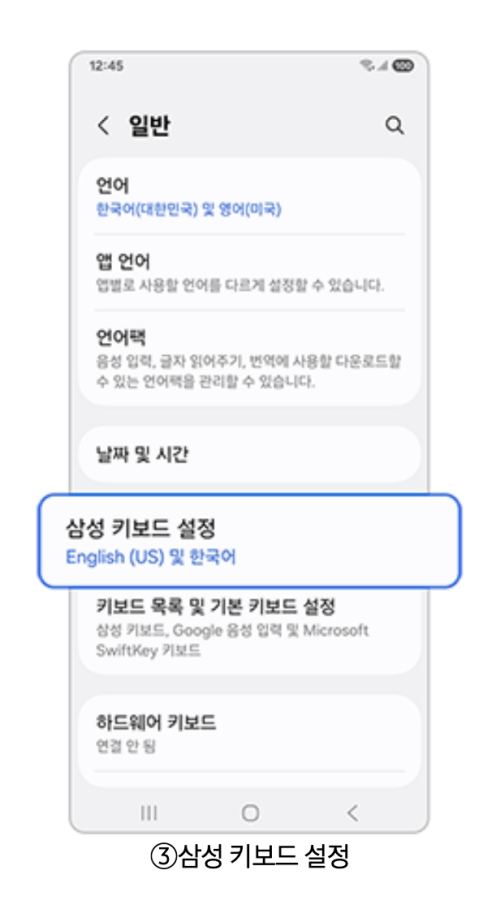
세부 제어 항목 화면으로 진입하셨다면 맨 위쪽에 자리 잡고 있는 언어 및 키보드 형식 메뉴를 선택하여 이동합니다. 이 영역에서 현재 활성화되어 있는 국가별 언어 종류와 각 언어에 적용된 레이아웃 형식을 내 취향대로 커스터마이징하고 수정할 수 있게 됩니다.
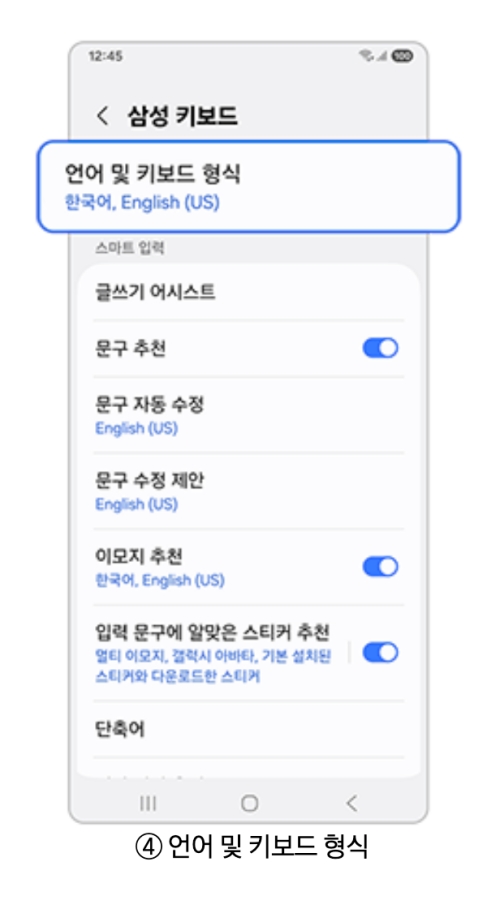
화면에 표시된 등록된 언어 중에서 레이아웃을 수정하고자 하는 한국어 항목을 선택하여 들어갑니다. 영어가 편하신 분들은 영어 항목을 골라 변경할 수도 있습니다. 저는 오타를 자주 내는 편이라 주로 한글 입력 방식을 내 손에 알맞은 형태로 조정해 주기 위해 이 부분을 자주 확인합니다.
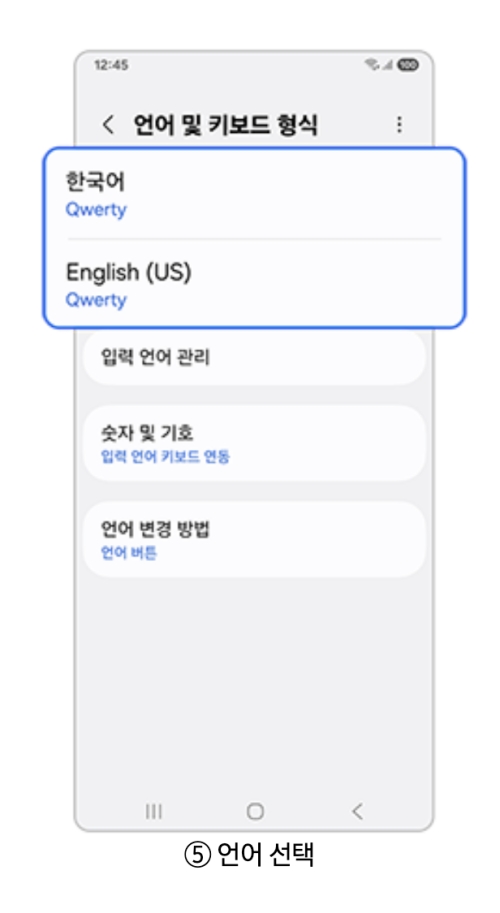
드디어 자판 종류를 고를 수 있는 다양한 리스트가 나타납니다. 쿼티, 천지인, 단모음, 나랏글 등 목록을 살펴보시고 가장 편리한 키보드 형식을 선택해 주시면 설정이 완료됩니다. 저는 옛날 폰 자판 배열인 천지인이 제일 오타가 덜 나서 이 방식을 애용하고 있습니다.
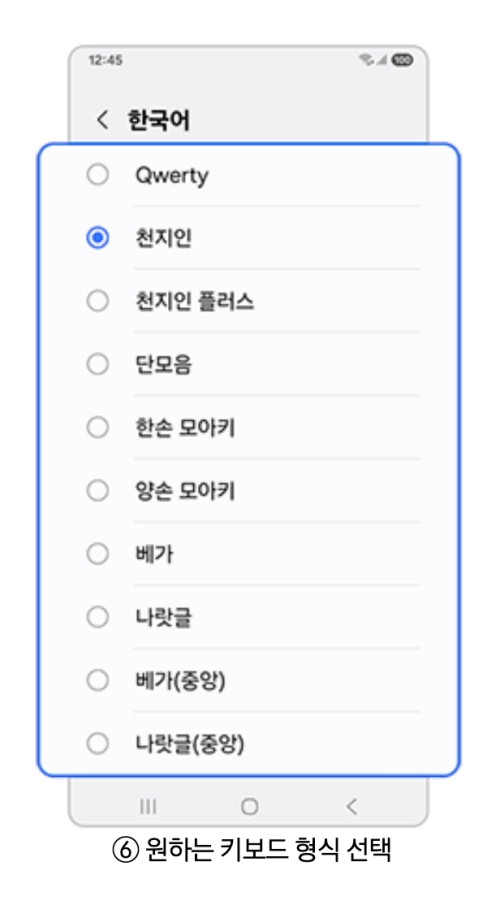
이렇게 손가락 피로를 줄여주고 타자 속도를 높일 수 있는 올바른 자판 설정 방법에 대해 모두 살펴보았습니다. 쿼티 자판의 좁은 간격 때문에 자꾸 옆 글자가 눌리거나 타자 실수가 잦았다면 오늘 배운 방식을 적용하여 천지인이나 단모음 배열로 바꿈으로써 오타를 획기적으로 줄일 수 있습니다. 본인의 손가락 크기와 평소 입력 리듬에 딱 맞는 레이아웃을 찾으셔서 오타 없는 편안하고 빠른 소통을 일상에서 직접 경험해 보시기 바랍니다.