업무를 보거나 인터넷 서핑을 하던 중에 유용한 화면을 발견하고 급하게 소장해 두고 싶었지만 방법을 몰라 스마트폰으로 모니터를 직접 찍었던 경험이 한두 번이 아니었습니다. 빛이 번지거나 글씨가 흐릿하게 나와서 결과물이 항상 아쉬웠는데, 키보드에 있는 기능키 몇 개만 익혀두면 티 없이 맑고 깨끗하게 파일로 남겨둘 수 있답니다.
단순히 모니터 가득 채워진 모든 화면을 다 찍는 것부터 내가 원하는 구역만 칼같이 지정하여 오려내는 요령까지 익혀두면 컴퓨터 작업 능률이 배로 상승하게 됩니다. 사소해 보이지만 일상 사무나 과제를 처리할 때 엄청난 시간 단축 효과를 가져다주는 숨은 단축키들의 올바른 활용 방법을 본격적으로 알아보겠습니다.
컴퓨터 화면 캡쳐하는 방법 단축키
갑자기 모니터 속 에러 메시지를 기술 지원팀에 보내야 하거나 간직하고 싶은 자료가 생겼을 때 키보드 단축 키 조합만으로 손쉽게 이미지 파일로 저장해 주는 유익한 컴퓨터 기본 편의 기능입니다. 인터넷에서 돌아다니는 유용한 정보나 레시피 등을 나만의 폴더에 차곡차곡 정리해 두는 용도로 매우 훌륭합니다. 이 유용한 기능을 손쉽게 익히고 활용하는 자세한 사용법은 마이크로소프트 윈도우 홈페이지를 활용하면 편리하게 확인할 수 있답니다.
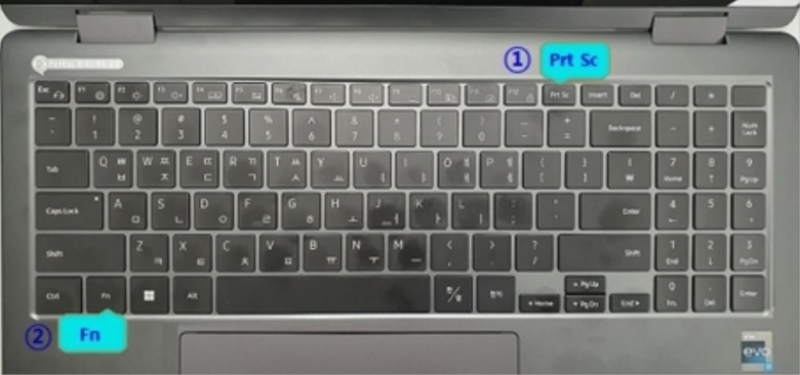
키보드 상단 우측 영역을 살펴보시면 프린트 스크린 기능이 내장된 전용 키가 마련되어 있습니다. 노트북을 사용하시는 분들이라면 하단 좌측의 기능키 조합을 고려하여 자판에서 해당 버튼을 선택하여 모니터의 전체 모습을 일차적으로 임시 버퍼에 기록해 줍니다.
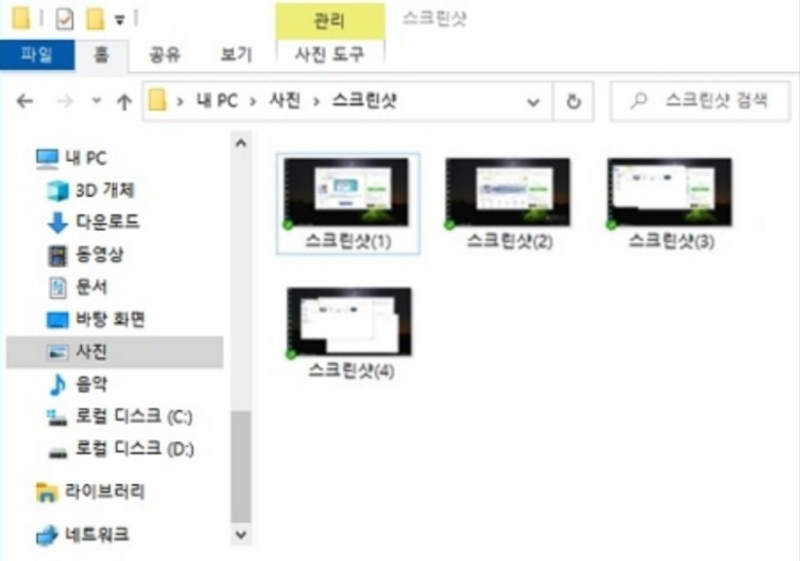
기록을 마친 뒤에는 저장된 위치를 찾아내기 위해 탐색기를 열어 줍니다. 왼쪽 기본 범주 목록 중에서 내 PC 하위에 배정된 사진 탭으로 이동 하시면 자동으로 이미지들이 분류되어 차곡차곡 모여 있는 스크린샷 폴더로 들어가실 수 있습니다.
만약 모니터 전체가 아니라 일정한 경계 영역만 오려내어 저장하고 싶다면 새로운 단축 키 조합을 사용합니다. 화면이 어두워지면서 상단 조작바 영역으로 이동 하시면 사각형 모양이나 자유 형태 등 필요한 유형의 버튼을 선택하여 영역을 지정해 줍니다.

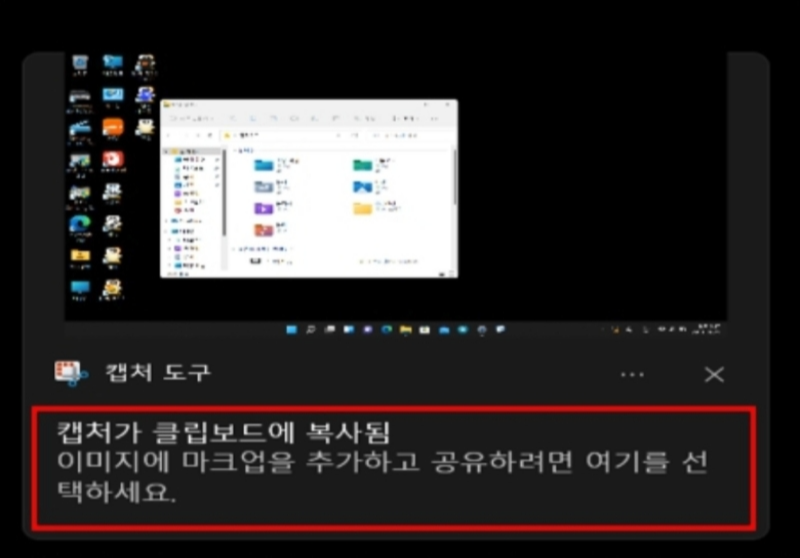
마우스로 끌어서 영역을 확보해 주면 모니터 하단 우측에서 클립보드에 안전하게 보관되었다는 안내 알림창이 팝업됩니다. 편집 작업을 계속하거나 고유 파일로 컴퓨터 하드에 저장하고 싶다면 안내 알림 표시 영역으로 이동 하세요.
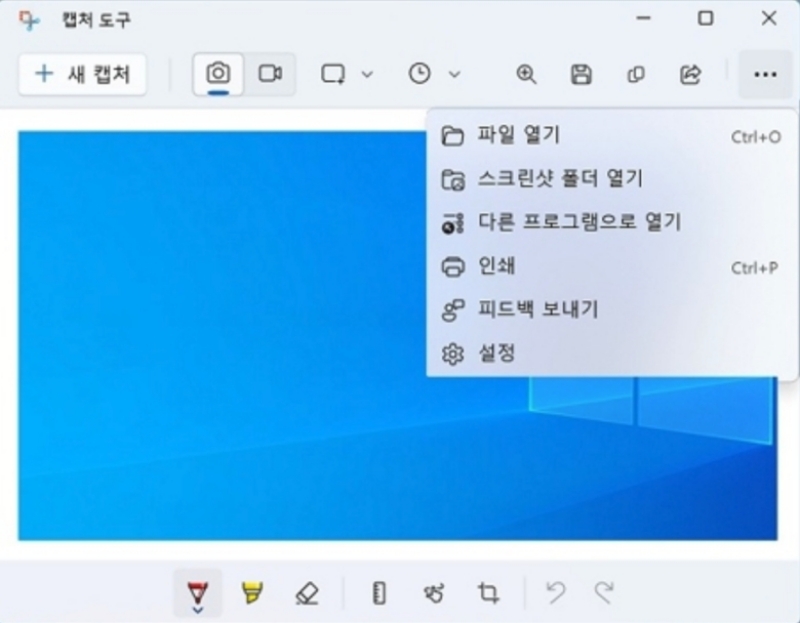
알림 메시지를 선택하여 전용 뷰어 프로그램이 활성화되면 세부 보정이나 저장 경로를 재정의해 줄 수 있습니다. 우측 상단의 가로 점 세 개 모양으로 표시된 더보기 창으로 들어가시면 인쇄를 하거나 폴더로 바로 가실 수 있습니다.
기기를 다루는 데 익숙지 않은 분들도 키보드에 내장된 고유 키들의 조합을 한 번만 제대로 익혀두면 수동으로 내용을 받아 적거나 폰으로 모니터를 찍는 등의 불편함을 말끔히 해소할 수 있습니다. 일상에서 자주 마주치는 중요한 영수증 내역이나 소장 가치가 높은 문서 페이지를 발견할 때마다 곧바로 활용하여 컴퓨터 안에 차곡차곡 정리정돈해 두는 습관을 가져보시기 바랍니다. 가벼운 터치 한 번으로 복잡한 화면 구성을 고화질 그림 파일로 탈바꿈해 두어 작업 시간을 비약적으로 아껴주는 이 소중한 조작 팁을 평소 업무나 과제를 수행할 때 마음껏 활용해 보시기 바랍니다.