종이 안내장을 나누어 주거나 긴 인터넷 주소를 일일이 불러주다 보면 상대방이 주소를 잘못 입력해서 헤매는 일이 자주 생깁니다. 특히 동아리 모임이나 개인 모임에서 공지사항을 급하게 전달해야 할 때 이런 번거로운 과정 때문에 시간만 낭비하는 경우가 많았습니다. 이럴 때 스마트폰 카메라로 한 번에 연결해 줄 수 있는 간편한 수단이 절실히 요구됩니다.
아주 손쉽게 나만의 연결고리를 생성해서 사람들에게 정보를 전달할 수 있는 신선한 방법이 존재합니다. 복잡한 과정 없이 누구나 직관적으로 다룰 수 있어서 한 번 익혀두면 평생 유용하게 써먹을 수 있는 유익한 기술입니다. 많은 분들이 궁금해하시는 편리한 정보 공유 방법에 대해 지금부터 하나씩 차근차근 알아보도록 하겠습니다.
네이버 qr코드 만들기
가게를 새로 열어서 손님들에게 위치나 메뉴판을 편하게 보여주고 싶을 때, 혹은 모임 초대장을 깔끔하게 전달하고 싶을 때 일일이 종이로 인쇄해서 나눠주기는 참 힘듭니다. 이럴 때 스마트폰 하나로 모든 정보를 담아 보여주는 페이지가 있다면 정말 든든합니다. 복잡한 코딩을 배우지 않아도 해결해 주는 네이버 QR코드를 활용하면 아주 편리하게 제작하고 운영할 수 있답니다.
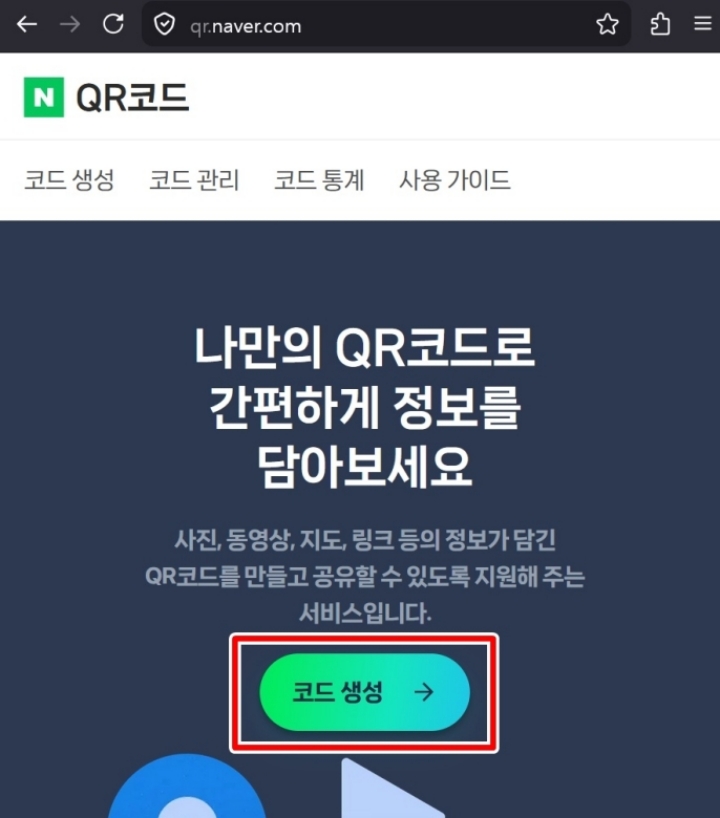
네이버 QR코드 화면 가운데에 보이는 초록색의 코드 생성 버튼을 선택해 이동합니다. 처음에는 어디로 가야 할지 몰라 헤맸는데, 화면 가운데에 눈에 띄는 색상으로 표시되어 있어서 저 같은 초보자도 헤매지 않고 바로 찾을 수 있었습니다. 이 버튼을 선택하여 본격적인 제작 준비를 시작하게 됩니다.
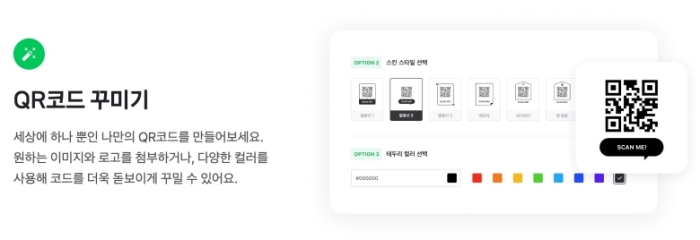
다음으로 이동하시면 독창적인 나만의 스타일을 입혀주는 화면이 나오는데, 여기서 스킨 스타일과 테두리 색상을 자유롭게 지정합니다. 저는 처음에 기본 검은색만 되는 줄 알았는데, 로고를 첨부하거나 다양한 색상을 조합해 꾸밀 수 있어 정말 신기했습니다. 개성 있는 연출을 원하신다면 테두리 컬러와 디자인을 꼼꼼하게 골라보시길 권해드립니다.
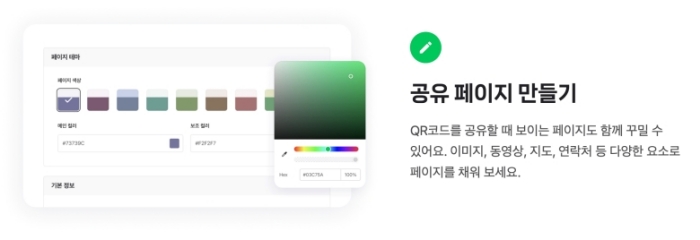
코드를 타고 들어갔을 때 상대방에게 보여줄 수 있는 상세 안내 페이지를 직접 꾸미는 공간으로 이동하게 됩니다. 페이지 테마를 정하고 이미지나 동영상, 지도 정보 같은 풍성한 내용들을 채워 넣을 수 있습니다. 정보를 담는 웹페이지를 직접 꾸미는 셈인데, 저는 연락처와 위치를 함께 넣어 모임 안내용 전용 페이지를 깔끔하게 완성할 수 있었습니다.
제작이 마무리되었다면 이제 결과물을 내 컴퓨터나 스마트폰에 보관하고 다른 사람들과 나눌 차례입니다. 파일 형식인 JPG나 PNG 중 하나를 고르고 크기까지 지정한 다음 저장 버튼을 선택하시면 됩니다. 블로그나 소셜 미디어로 바로 전송할 수 있는 단축 단추들도 모여 있어서, 주변 지인들에게 실시간으로 전송하여 널리 배포하기에 무척이나 수월합니다.

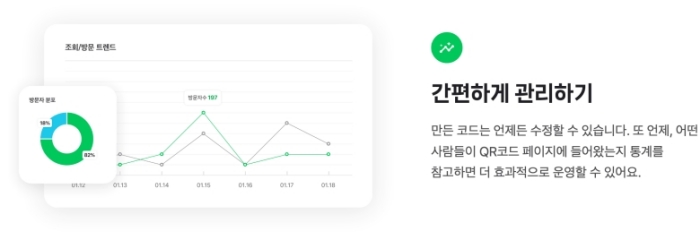
완성된 코드는 언제든지 내용을 고칠 수 있으며, 사람들이 얼마나 들어왔는지 통계 데이터를 한눈에 파악할 수 있는 관리 화면으로 들어갑니다. 방문자 분포와 조회수 추이를 그래프로 보여주니까 어떤 경로로 유입되었는지 쉽게 눈에 보입니다. 통계라는 말이 어렵게 느껴졌지만 막상 그래프를 보니 방문자 추이 분석을 아주 쉽게 해낼 수 있었습니다.
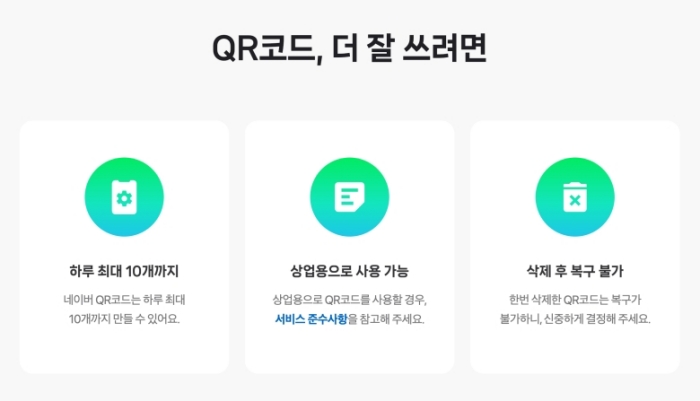
마지막으로 알아두면 쓸모 있는 몇 가지 수칙이 있는데, 하루에 제작할 수 있는 개수는 최대 10개까지 제한되어 있으니 유의해야 합니다. 상업적인 용도로 쓰는 것도 정해진 규칙 내에서 얼마든지 가능하지만, 한 번 삭제한 코드는 다시 되살릴 수 없습니다. 실수로 공들여 만든 결과물을 영구히 잃어버리지 않도록 항상 신중하게 확인하시기 바랍니다.
이렇게 간단한 절차를 거치면 복잡한 정보들을 네모난 격자무늬 하나에 전부 담아서 누구에게나 막힘없이 전달할 수 있습니다. 특히 모임이나 개인적인 일정을 공유할 때 텍스트를 길게 쓰는 것보다 이 방법을 활용하면 상대방이 훨씬 직관적으로 이해할 수 있어 소통 효율이 극대화됩니다. 한 번 만들어둔 데이터는 언제든 수정할 수 있으니 부담 갖지 마시고 나만의 스마트한 안내장을 제작해서 일상생활에서 소소한 편리함을 직접 누려보시기 바랍니다.