문서 작업을 하거나 리포트를 쓰다 보면 꽤 긴 문장이나 여러 단어를 한 번에 알맞은 형태로 바꿔야 할 때가 있습니다. 하나씩 바꾸기에는 시간도 오래 걸리고 번거로워서 답답함을 느끼셨던 적이 많으실 겁니다. 이럴 때는 문장을 통째로 알아서 바꿔주는 기능을 활용하면 작업 시간을 확 줄일 수 있습니다.
또한 스마트폰이나 컴퓨터의 기본 기능을 이용해 그때그때 필요한 글자만 빠르게 바꾸는 방법도 알아두면 유용합니다. 기기마다 배열이 조금씩 달라서 당황하기 쉬운데, 각 기기에 맞는 변환 요령을 미리 파악해 두면 언제 어디서나 막힘없이 문서를 완성할 수 있습니다. 지금부터 상황에 맞게 어떻게 대처해야 하는지 자세한 내용에 대해서 알아보겠습니다.
한글 한자 변환기
업무 중 긴 보고서나 고문헌 관련 자료를 다룰 때 수많은 글자를 일일이 바꾸는 것은 무척 힘든 일입니다. 이럴 때 긴 문장을 복사해서 붙여넣기만 하면 자동으로 알맞게 바꿔주는 전용 공간이 있다면 업무 효율이 크게 올라갈 것입니다. 별도의 프로그램을 설치할 필요 없이 웹상에서 바로 긴 텍스트를 처리할 수 있어 정말 유용한데, 자세한 사항은 한자로 홈페이지를 활용하면 편리하게 확인할 수 있답니다.
한자로 한글한자자동변환기
한국 대만 중국 일본 변환 병기
hanjaro.juntong.or.kr
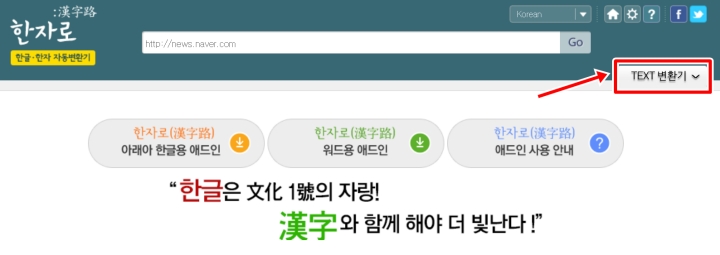
평소 자주 쓰시는 검색창을 통해 한자로 홈페이지로 접속하신 뒤 메인 화면을 살펴보시면 상단에 다양한 메뉴들이 보입니다. 여기서 화면 우측 상단에 위치한 TEXT 변환기라는 메뉴를 찾아 들어가시면 됩니다. 저는 처음에 어디서 문장을 통째로 바꾸는지 몰라 한참 헤맸는데, 이 메뉴로 들어가야만 긴 글을 한 번에 처리할 수 있는 전용 작업 공간이 나타나니 가장 먼저 이곳을 찾아주세요.
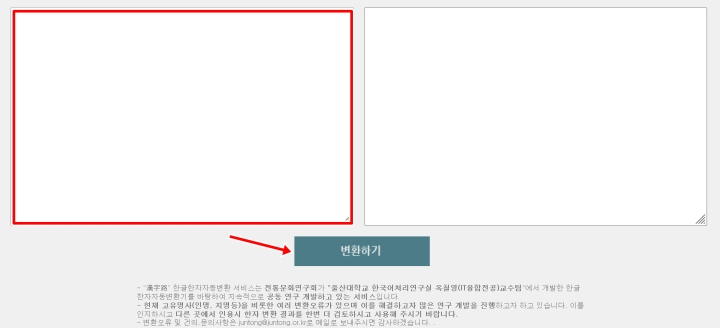
전용 작업 화면으로 넘어오셨다면 커다란 빈칸 두 개가 나란히 있는 것을 보실 수 있습니다. 여기서 왼쪽 빈칸에 원하시는 긴 문장이나 단어를 편하게 기입해 주시면 됩니다. 원문 입력을 모두 마치셨다면 아래쪽에 있는 변환하기 버튼을 선택하여 본격적인 작업을 시작해 줍니다. 긴 문장도 버튼 하나면 알아서 처리해 주니 정말 편리하고 속이 시원해지는 기분입니다.
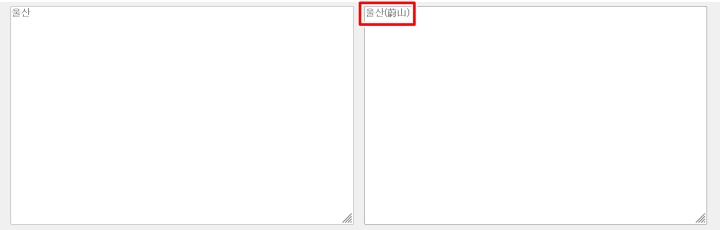
작업을 시작하고 잠시 기다리시면 화면 오른쪽에 위치한 빈칸에 최종 결과물이 나타납니다. 왼쪽 칸에 제가 울산이라고 적었던 것이 오른쪽 칸에서는 괄호 안에 알맞은 모양이 병기되어 나오는 것을 바로 확인하실 수 있습니다. 이렇게 결과가 나오면 그대로 복사해서 필요한 문서에 붙여넣기만 하면 되니 시간도 절약되고 오타가 날 확률도 크게 줄어들어 중요한 서류를 작성할 때 아주 든든합니다.
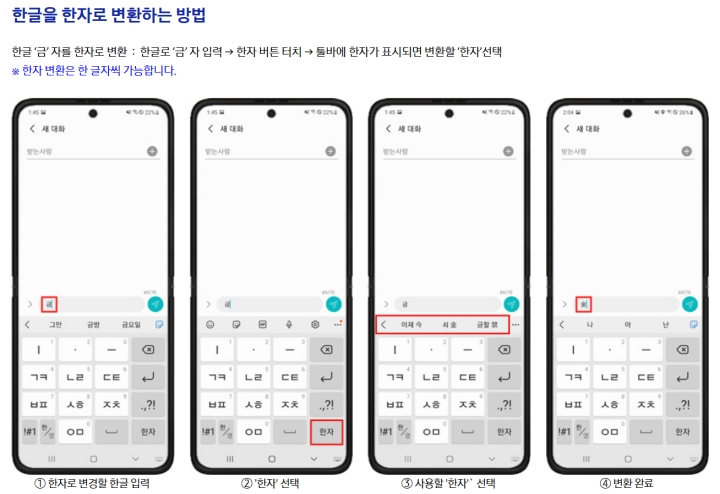
밖에서 급하게 폰으로 업무를 볼 때도 당황하지 마시고 스마트폰의 기본 기능을 활용해 보세요. 폰에서는 바꾸고 싶은 글자를 먼저 친 다음, 스페이스바 주변을 잘 살펴보시면 됩니다. 보통 그 주변에 전용 기능이 숨어있는데, 이것을 가볍게 선택해 주시면 화면 위에 여러 모양의 후보들이 나타납니다. 그중에서 뜻에 맞는 것을 하나 골라주시면 바로 바뀌게 되어 이동 중에도 손쉽게 문서를 다듬을 수 있습니다.
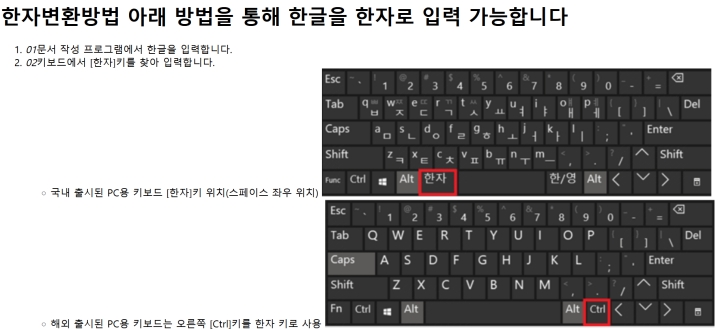
책상에 앉아 데스크톱 컴퓨터로 작업하실 때는 키보드만 잘 활용하시면 됩니다. 국내에서 산 일반적인 키보드를 쓰고 계신다면 스페이스바 바로 옆에 있는 전용 키를 선택하시면 간단히 해결됩니다. 하지만 직구한 외국 키보드라면 전용 키가 없어서 당황할 수 있는데, 그럴 때는 침착하게 스페이스바 오른쪽에 있는 컨트롤 키를 대신 이용해 주시면 똑같이 원활하게 작동한답니다.
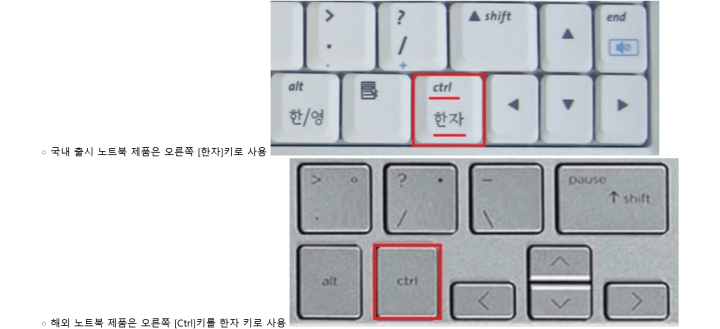
카페나 도서관에서 노트북으로 타이핑을 할 때는 자판 배열이 좁아서 또 느낌이 다릅니다. 국내 브랜드 노트북이라면 스페이스바 오른쪽에 전용 키가 마련되어 있지만, 해외 브랜드 노트북의 경우에는 오른쪽 컨트롤 키나 알트 키를 이용해야 창이 뜨는 경우가 많습니다. 저도 처음 외국 브랜드 노트북을 샀을 때 이 방법을 몰라 한참을 고생했던 기억이 생생하게 남아 있습니다.
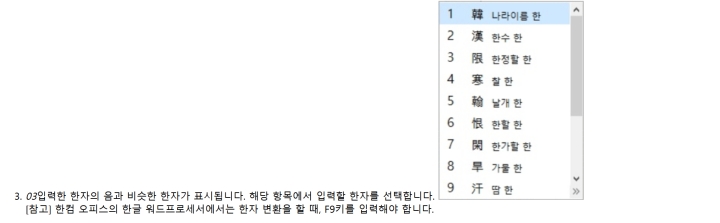
키보드에서 알맞은 키를 제대로 선택하셨다면 화면에 뜻과 모양이 적힌 여러 개의 후보군이 뜹니다. 마우스나 숫자 키를 이용해 알맞은 것을 골라주시면 되는데, 회사에서 자주 쓰는 한컴오피스 프로그램에서는 위쪽의 에프구 키를 활용해야만 이 창이 나타난다는 점을 꼭 기억해 주세요. 프로그램마다 방식이 살짝 달라서 헷갈릴 수 있지만 이 규칙만 알아두시면 실수를 크게 줄일 수 있습니다.
지금까지 웹사이트를 활용해 긴 문장을 한 번에 처리하는 방법부터 스마트폰, PC, 노트북 등 다양한 기기에서 기본 기능을 활용하는 방법까지 아주 꼼꼼하게 알아보았습니다. 처음에는 기기마다 누르는 위치가 다르고 익숙하지 않아 조금 답답하게 느껴지실 수도 있습니다. 하지만 내가 주로 사용하는 환경에 맞춰 몇 번만 직접 타이핑하며 연습해 보시면 금방 손에 익어 자연스럽게 쓰실 수 있게 될 겁니다. 특히 외부 사이트를 활용하는 방법은 대량의 문서를 다룰 때 그 진가를 발휘하니 꼭 한 번 써보시길 권해드립니다. 오늘 알려드린 다양한 대처법들을 잘 숙지하셔서 상황에 맞게 유연하게 활용하신다면, 어떤 기기 앞에서도 당황하지 않고 빠르고 정확하게 완성도 높은 문서를 작성해 내실 수 있을 것입니다.