스마트폰을 매일 사용하다 보면 스팸 전화나 원치 않는 연락을 피하기 위해 특정 연락처를 수신 거부 목록에 넣는 일이 자주 발생합니다. 하지만 가끔 손가락이 미끄러져서 꼭 받아야 할 지인의 연락처를 실수로 막아버리는 난감한 상황이 생기기도 합니다. 이럴 때 어떻게 원래 상태로 되돌려야 할지 몰라 당황하며 식은땀을 흘리는 분들이 꽤 많습니다.
이런 조작법들은 매일 사용하는 기능이 아니다 보니 막상 찾으려면 메뉴가 어디에 숨어 있는지 헷갈리기 마련입니다. 가족이나 업무상 꼭 받아야 할 연락을 놓쳐서 큰 오해가 생기기 전에 미리 관리하는 방법을 익혀두는 것이 무척 유용합니다. 지금부터 기계를 잘 다루지 못하는 분들도 아주 쉽게 따라 할 수 있는 연락처 관리 과정에 대해 자세히 알아보겠습니다.
전화번호 차단해제
평소에 택배 기사님이나 거래처 직원의 번호를 스팸으로 오해해서 막아두었다가 연락이 두절되어 곤란을 겪는 경우가 종종 일어납니다. 상대방은 계속 통화 중이라는 안내만 듣게 되니 서로 오해가 쌓이기 십상입니다. 이럴 때는 굳이 대리점을 찾아갈 필요 없이 본인이 직접 기기 화면에서 몇 번의 터치만으로 원래대로 복구할 수 있습니다. 해당 기능에 대한 세부 설정은 스마트폰 전화 어플 설정 메뉴에서 아주 간편하게 알아볼 수 있어요.
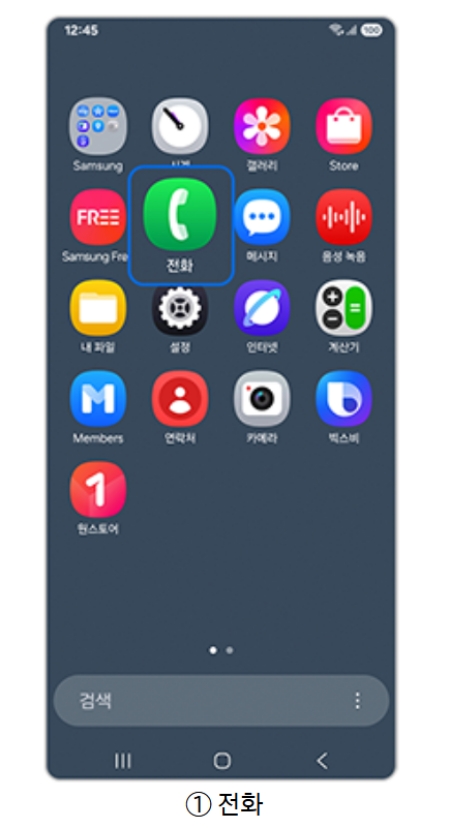
갤럭시 스마트폰 전화 어플 메인화면에서 화면 하단에 자리 잡고 있는 초록색 수화기 모양의 기본 아이콘을 찾아 선택해 줍니다. 우리가 누군가에게 전화를 걸거나 받을 때 항상 진입하는 바로 그곳에서부터 모든 관리가 시작됩니다.
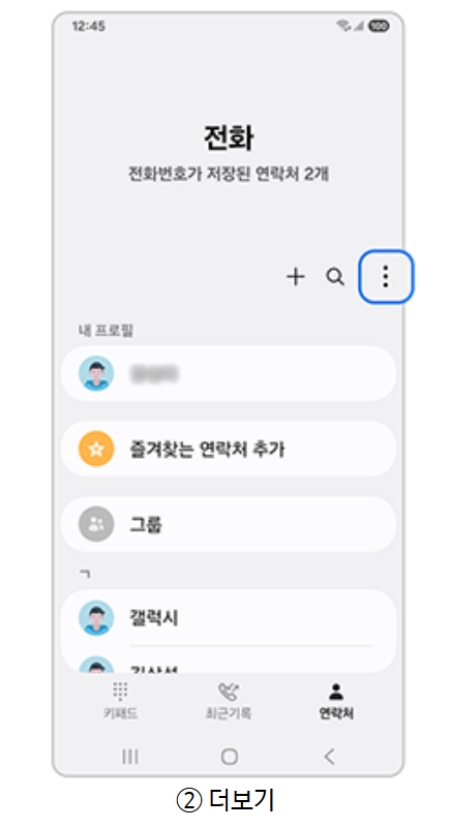
다이얼 화면이 나타나면 오른쪽 맨 위쪽을 유심히 살펴보시면 세로로 점이 세 개 찍혀 있는 더보기 아이콘이 보입니다. 이 아이콘을 가볍게 눌러주시면 평소에는 겉으로 드러나지 않았던 여러 가지 부가 기능 목록이 아래로 길게 펼쳐집니다.
기기 다루는 것에 익숙하지 않은 분들은 연락처를 관리하려고 무작정 톱니바퀴 모양의 전체 환경설정으로 들어가는 실수를 자주 하십니다. 통화와 직접적으로 관련된 모든 세부적인 조작은 반드시 이 수화기 어플 안에서 찾아야 한다는 점을 기억해 두시면 수월합니다.
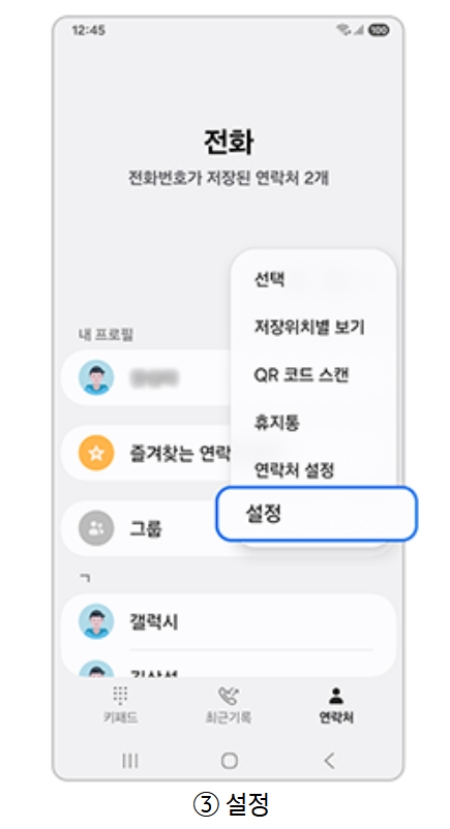
아래로 펼쳐진 여러 가지 메뉴 항목들 가운데서 톱니바퀴 그림과 함께 적혀 있는 '설정'이라는 글자를 가볍게 선택해 줍니다. 이곳으로 들어가시면 통화 녹음이나 벨소리 등 전화를 주고받는 환경 전반을 본인의 입맛에 맞게 바꿀 수 있습니다.
저도 예전에는 스팸 문자를 거를 때마다 기기를 이리저리 뒤적거리며 시간을 허비하곤 했습니다. 수신과 발신에 관련된 모든 부가 기능들이 이 화면 하나에 한데 모여 있다는 사실을 알고 난 후부터는 조작이 훨씬 편해졌습니다.
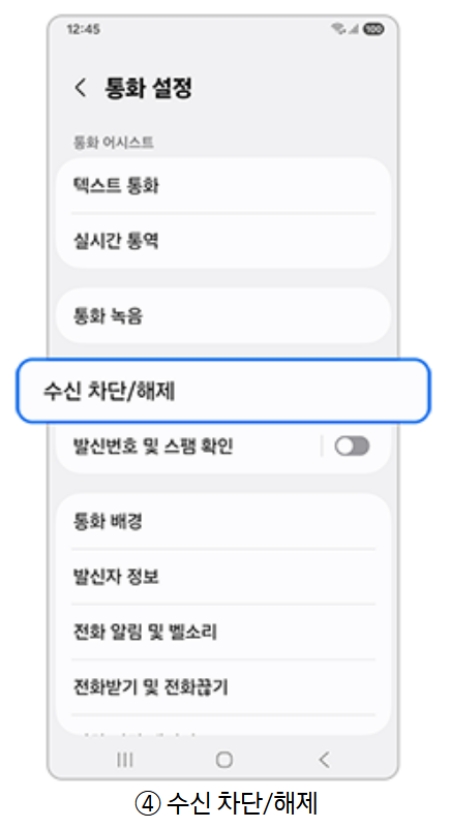
화면이 바뀌고 나타나는 여러 가지 리스트 중에서 '수신 차단/해제'라고 명시된 부분을 찾아 터치해 줍니다. 원치 않는 연락을 아예 오지 못하게 원천 봉쇄하거나 반대로 막아두었던 것을 다시 풀어주기 위해서는 무조건 이 위치로 진입해야 합니다.
운영체제 버전에 따라 해당 항목의 글씨가 미세하게 다르게 표기될 수도 있지만 보통은 거부나 차단 같은 비슷한 단어로 이루어져 있어 찾기 어렵지 않습니다. 위치를 한 번만 눈에 익혀두시면 나중에는 보지 않고도 금방 찾아가실 수 있을 만큼 아주 직관적인 구조로 이루어져 있습니다.
이제 본격적으로 불필요한 연락처를 관리할 수 있는 전용 화면이 나타나며 윗부분에 숫자를 기입할 수 있는 빈칸이 생성됩니다. 새롭게 수신을 거부하고 싶은 번호가 생겼을 때는 이 빈칸을 선택하여 해당 숫자를 하나하나 직접 기입해 주시면 됩니다.
하루에도 몇 번씩 걸려 오는 홍보성 텔레마케팅 때문에 극심한 스트레스를 받을 때 이 빈칸이 구세주처럼 느껴지곤 합니다. 귀찮은 문자에 적힌 숫자를 그대로 복사해서 이 빈칸에 붙여넣기만 해도 지긋지긋한 알림음에서 완벽하게 해방될 수 있습니다.
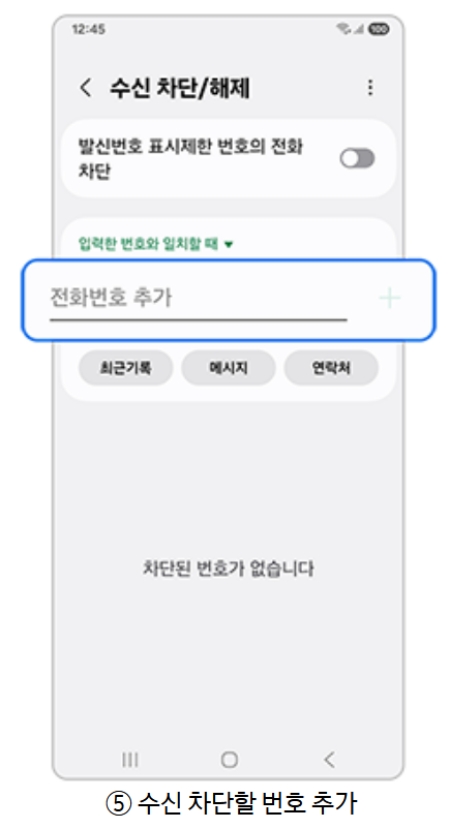
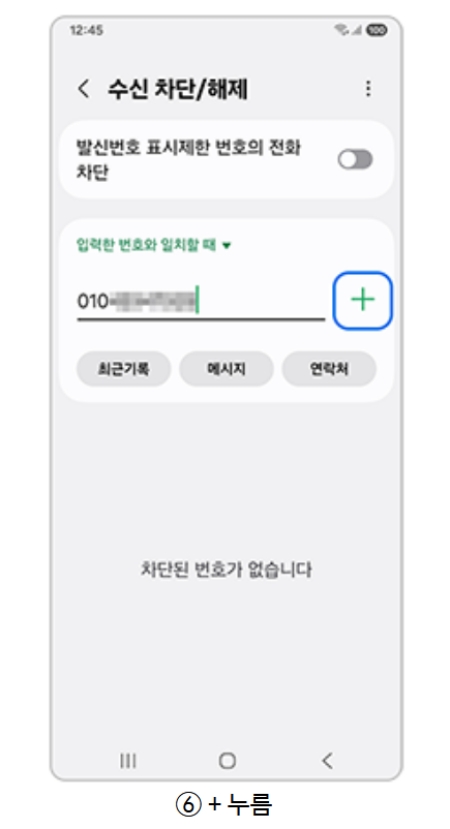
수신을 거부할 숫자를 한 치의 오차도 없이 정확하게 기입하셨다면 바로 오른쪽에 위치한 더하기 기호(+)를 가볍게 선택해 줍니다. 이 기호를 눌러야만 비로소 내가 작성한 숫자가 시스템 하단의 관리 목록으로 완전히 넘어가서 활성화됩니다.
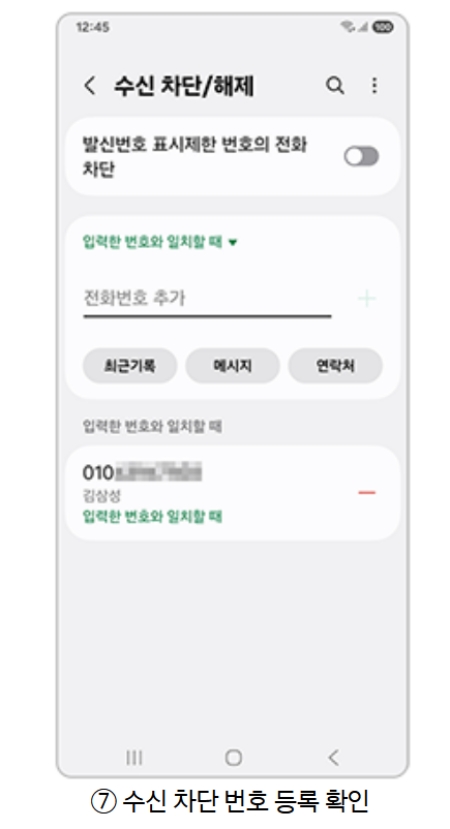
처음 이 기능을 다뤄보시는 분들은 숫자만 덩그러니 쳐놓고 뒤로 가기를 눌러버려서 저장이 안 되는 실수를 빈번하게 겪으십니다. 반드시 더하기 모양을 눌러서 아래쪽에 해당 숫자가 정상적으로 등록되는 것까지 두 눈으로 확인하셔야 완벽하게 적용된 것입니다.
아래로 나열된 목록을 쭉 살펴보시다가 다시 연락을 주고받아야 하는 사람을 발견하셨다면 해당 기록의 오른쪽에 있는 빨간색 빼기 기호(-)를 선택해 줍니다. 이 기호를 누르는 즉시 거부 목록에서 해당 기록이 감쪽같이 사라지며 예전처럼 정상적으로 통화를 주고받을 수 있는 상태로 돌아갑니다.
저는 예전에 친한 친구와 크게 다투고 홧김에 수신을 막아버렸다가 나중에 화해하려고 이 빼기 기호를 살포시 눌렀던 부끄러운 경험이 있습니다. 이렇게 원상 복구하는 과정이 너무나 간편하게 마련되어 있기 때문에 실수로 잘못 등록했더라도 전혀 당황하실 필요가 없습니다.
지금까지 스마트폰을 활용하여 원치 않는 연락을 현명하게 관리하고 실수로 막아둔 지인과의 소통 창구를 다시 활짝 여는 방법에 대해 차근차근 알아보았습니다. 알려드린 조작 과정을 잘 숙지해 두셨다가 실생활에서 필요할 때마다 적절히 활용하셔서 스트레스 없는 쾌적한 모바일 환경을 만들어 가시길 바랍니다.