처음 가보는 낯선 장소를 찾아가야 할 때, 우리는 보통 지도를 펼쳐보곤 하죠. 하지만 평면적인 지도로는 실제 모습을 가늠하기 어려울 때가 많습니다. 이럴 때 하늘에서 내려다본 것처럼 생생한 위성사진을 볼 수 있다면 길 찾기가 한결 수월해질 텐데요. 그래서 오늘은 우리나라의 지리를 손금 보듯 들여다볼 수 있는 다음 스카이뷰 지도를 사용하는 방법에 대해 알아보겠습니다.

다음 스카이뷰지도 위성사진
약속 장소의 주변 환경이 궁금하거나, 가보지 않은 곳을 미리 둘러보고 싶을 때가 있습니다. 이럴 때 지도 서비스의 위성사진 보기를 이용하면, 마치 하늘을 나는 드론이 된 것처럼 실제 지형과 건물의 모습을 생생하게 확인할 수 있어 매우 유용합니다. 다음 스카이뷰지도는 카카오맵에서 쉽게 이용할 수 있습니다.
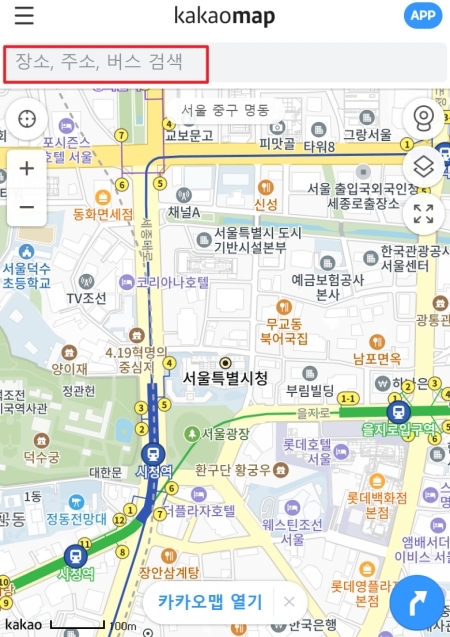
1. 카카오맵 홈페이지에 접속하면 가장 먼저 상단에 '장소, 주소, 버스 검색'이라고 적힌 검색창이 보입니다. 이곳에 궁금한 장소의 이름을 입력하는 것으로 지도 탐색을 시작할 수 있습니다.
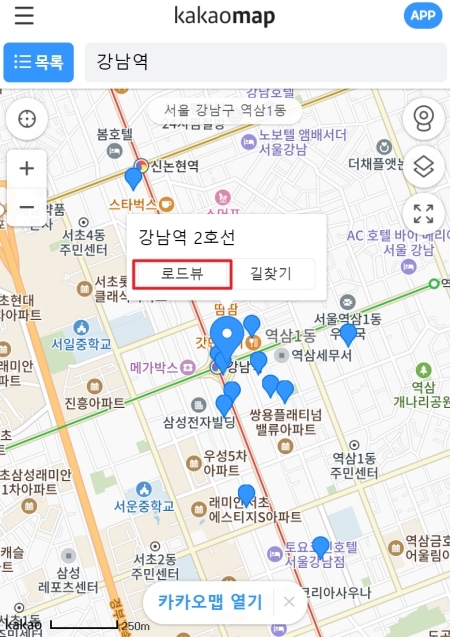
2. 예를 들어 '강남역'을 검색하면, 2호선과 신분당선 등 관련된 장소 목록이 나타납니다. 여기서 원하는 항목 아래에 있는 '지도'를 선택하여 해당 위치를 지도 위에서 확인합니다.

3. 지도 화면으로 이동하면 검색한 장소에 파란색 핀이 표시되고, 그 위에 작은 정보창이 나타납니다. 여기서 '로드뷰'를 선택하면 실제 거리의 모습을 사진으로 볼 수 있습니다.
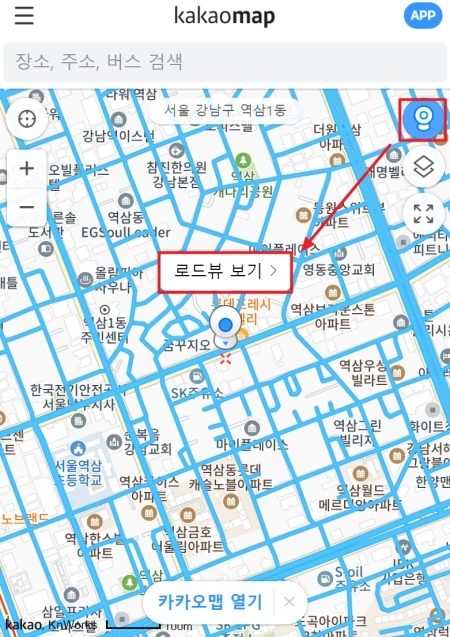
4. 로드뷰는 마치 사용자가 직접 그 자리에 서 있는 것처럼 360도 주변 풍경을 생생하게 보여줍니다. 화면에 나타나는 화살표를 따라 이동하며 주변을 둘러볼 수 있어 길 찾기에 큰 도움이 됩니다.

5. 로드뷰를 이용하는 또 다른 방법도 있습니다. 지도 오른쪽 위에 있는 카메라 모양의 아이콘을 누르면, 로드뷰 촬영이 된 도로들이 파란색 선으로 표시되어 원하는 지점을 쉽게 선택할 수 있습니다.
6. 이제 위성사진을 볼 차례입니다. 지도 오른쪽의 여러 아이콘 중 종이가 겹쳐진 모양의 '레이어' 아이콘을 찾아주세요. 이 아이콘은 지도의 형태를 다양하게 바꿀 수 있는 기능을 담고 있습니다.
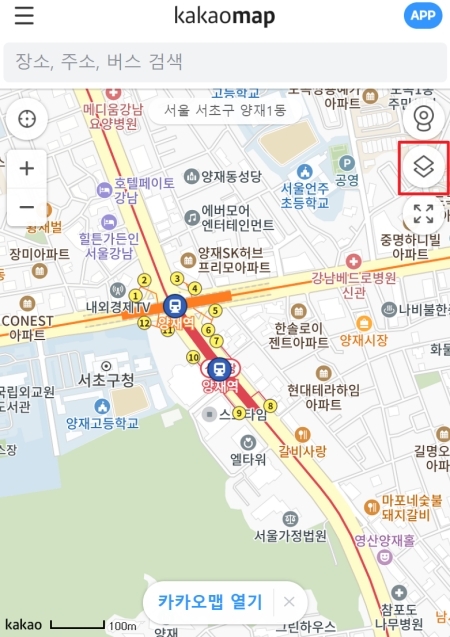
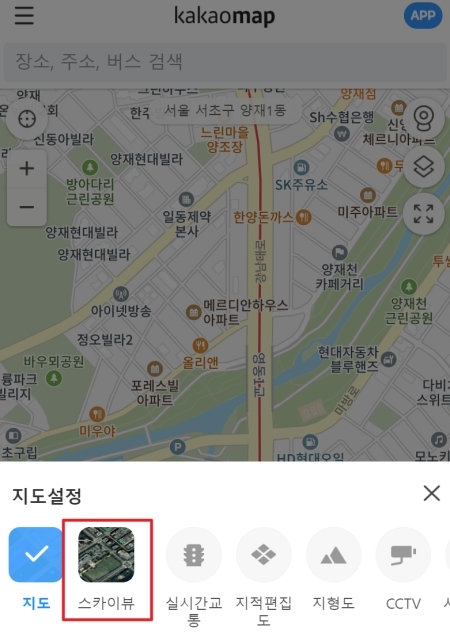
7. 레이어 아이콘을 누르면 지도 설정창이 나타납니다. 여기서 기본 '지도' 대신 비행기에서 내려다보는 듯한 그림의 '스카이뷰'를 선택하여 지도 형태를 변경해 줍니다.
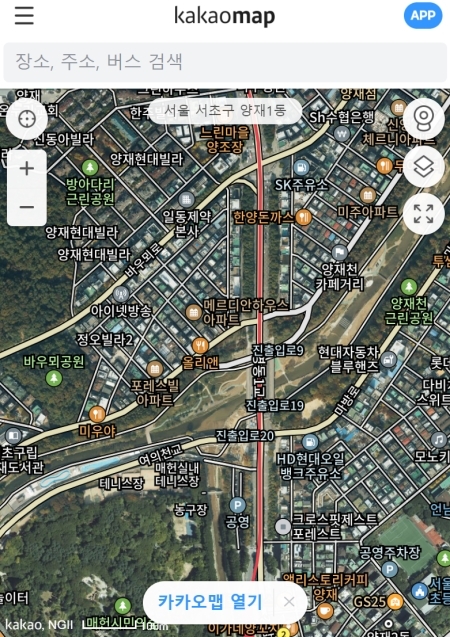
8. 지도 화면이 일반적인 그림 지도에서 실제 항공사진으로 바뀐 것을 확인할 수 있습니다. 건물의 형태나 도로의 모습을 사실적으로 보여주어 주변 지형을 파악하기에 아주 좋습니다.
오늘은 카카오맵의 스카이뷰와 로드뷰 기능을 활용하여 원하는 장소를 입체적으로 살펴보는 방법에 대해 알아보았습니다. 약속 장소를 미리 확인하거나 여행 계획을 세울 때, 혹은 그냥 궁금한 동네를 구경하고 싶을 때도 아주 유용한 기능인데요. 여러분도 이 기능을 활용하여 더욱 스마트하고 즐거운 지도 탐색을 경험해 보시길 바랍니다.