카페나 기차 안처럼 와이파이가 없거나 신호가 약한 곳에서 노트북으로 급하게 인터넷을 써야 할 때, 당황스러웠던 경험이 있으시죠? 이럴 때 스마트폰의 데이터를 함께 나눠 쓸 수 있다면 정말 편리한데요. 무선 핫스팟 외에도 안정적인 유선 방식과 간편한 무선 방식이 있답니다. 오늘은 내 스마트폰을 멋진 휴대용 모뎀으로 만들어주는 두 가지 방법에 대해 자세히 알아보겠습니다.
usb 테더링 방법 안드로이드 연결 갤럭시 활성화
와이파이가 없는 환경에서 노트북으로 인터넷에 접속해야 할 때, 스마트폰의 데이터를 활용하는 '테더링'은 아주 유용한 기능입니다. 특히 USB 케이블을 이용한 테더링은 연결이 안정적이고, 블루투스를 이용한 테더링은 선 없이 간편하게 사용할 수 있다는 장점이 있습니다. USB 및 블루투스 테더링은 갤럭시 스마트폰 설정에서 간단하게 활성화할 수 있습니다.
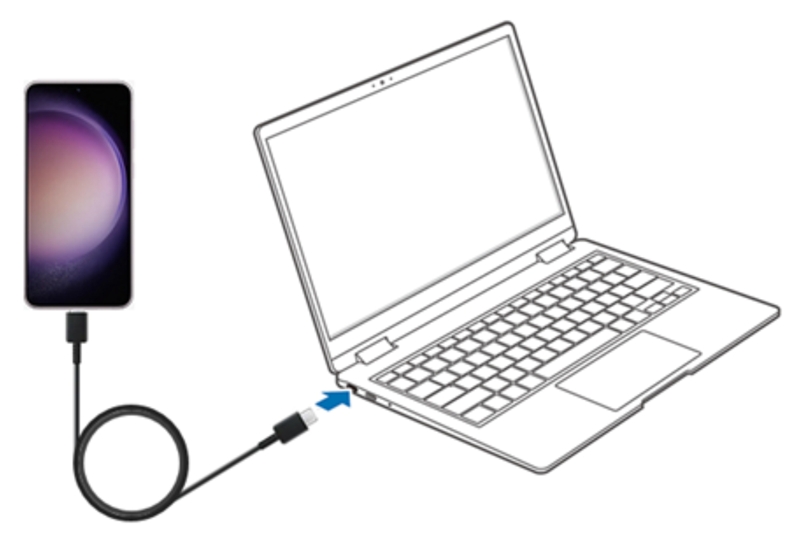
1. USB 테더링을 이용하려면, 가장 먼저 가지고 있는 USB 케이블로 스마트폰과 노트북을 물리적으로 연결해주세요. 안정적인 데이터 공유를 위한 첫 단계입니다.
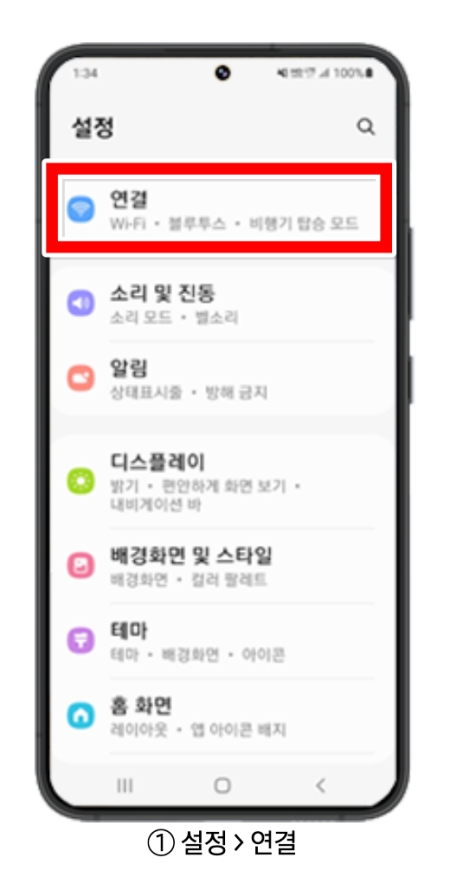
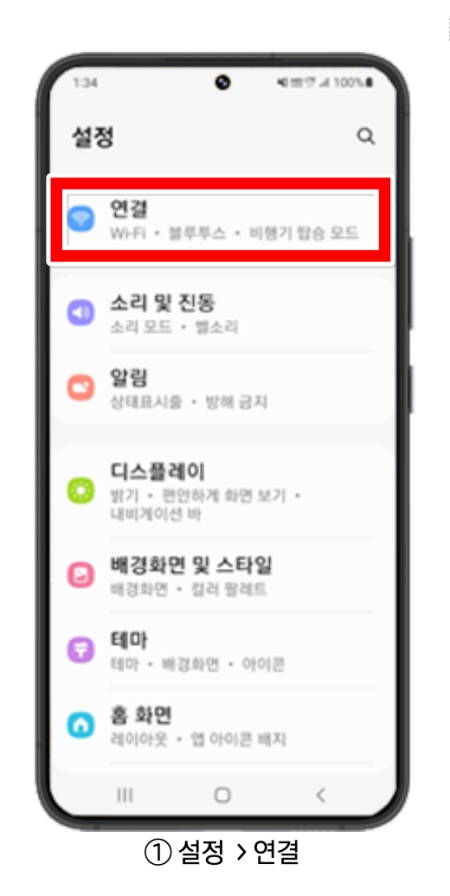
2. 스마트폰과 노트북이 연결되었다면, 이제 스마트폰에서 '설정'으로 들어간 뒤 가장 위에 있는 '연결' 메뉴를 선택하여 다음 화면으로 이동합니다.
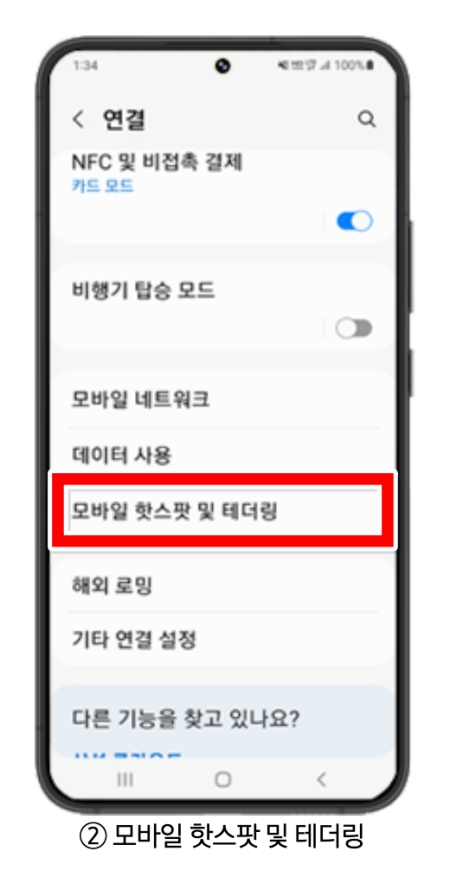
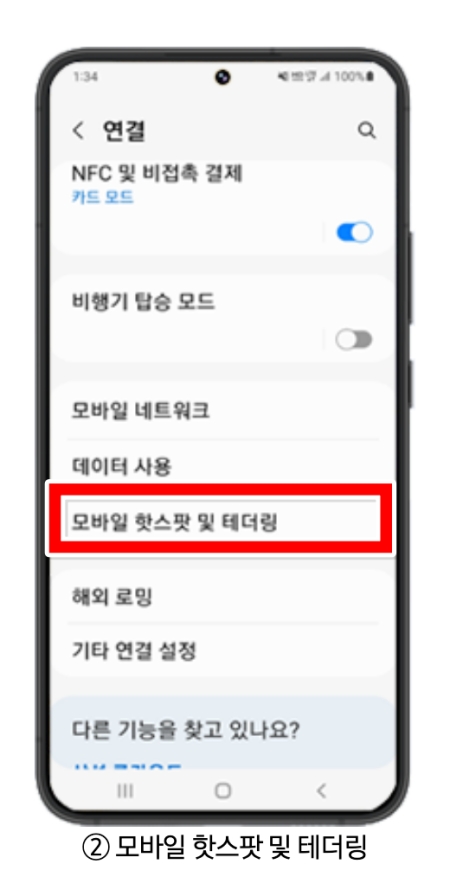
3. '연결' 메뉴 안에서 아래로 조금 내리면 '모바일 핫스팟 및 테더링'이라는 항목이 보입니다. 이 항목을 찾아 눌러주세요.
4. 테더링 메뉴로 들어오면 여러 공유 방식이 나타납니다. 우리는 케이블로 연결했으니, 'USB 테더링' 항목 오른쪽에 있는 스위치를 눌러 기능을 켜주면 모든 준비가 끝납니다.
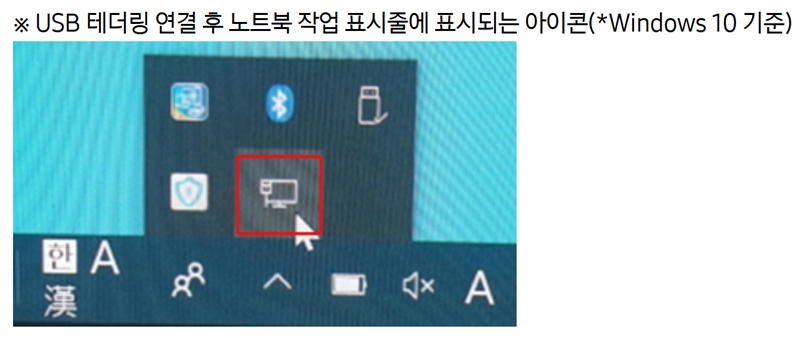
5. 연결이 성공적으로 이루어지면 노트북의 작업 표시줄에 유선 네트워크를 의미하는 컴퓨터 모양 아이콘이 나타납니다. 이제 스마트폰의 데이터를 이용해 노트북에서 자유롭게 인터넷을 사용할 수 있습니다.
6. 이번에는 선 없이 연결하는 블루투스 테더링 방법입니다. 마찬가지로 스마트폰의 '설정'에서 '연결' 메뉴로 먼저 들어가 주세요.
7. '연결' 화면에서 이전에 했던 것과 같이 '모바일 핫스팟 및 테더링' 항목을 다시 한번 찾아 선택하여 들어갑니다.
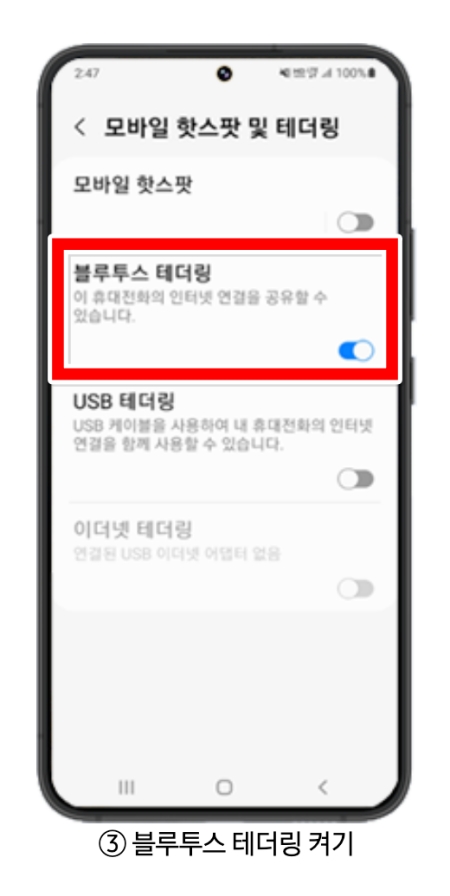
8. 테더링 메뉴 화면에서 이번에는 '블루투스 테더링' 항목을 찾아 오른쪽에 있는 스위치를 눌러 기능을 활성화시켜 줍니다. (단, 이 기능을 사용하려면 미리 노트북과 스마트폰이 블루투스로 페어링 되어 있어야 합니다.)
오늘은 USB와 블루투스, 두 가지 방식으로 스마트폰의 인터넷을 노트북과 함께 사용하는 방법에 대해 알아보았습니다. 안정성이 중요할 땐 USB를, 간편함이 필요할 땐 블루투스를 상황에 맞게 활용해 보세요. 이제 와이파이가 없는 곳에서도 당황하지 말고 스마트하게 인터넷을 즐기시길 바랍니다.