컴퓨터로 작업을 하다 보면 일정을 확인하려고 스마트폰을 들여다보거나 다른 프로그램을 켜야 해서 번거로울 때가 많아요. 그래서 바탕화면에 달력을 바로 띄워두면 어떨까 생각했죠. 그러다 정말 괜찮은 프로그램을 하나 발견했는데, 덕분에 이제는 약속을 잊어버리는 일이 거의 없어졌답니다. 제가 사용하는 이 편리한 방법에 대해 지금부터 자세히 알려드릴게요.
desktopcal 데스크탑칼 다운로드
중요한 약속이나 할 일을 메모해두고도 눈에 잘 띄지 않아 깜빡하는 경우가 종종 있잖아요. 그럴 때마다 컴퓨터 바탕화면에 달력이 항상 보인다면 정말 편리할 거예요. 이러한 바탕화면 달력은 DesktopCal 홈페이지에서 이용할 수 있습니다.
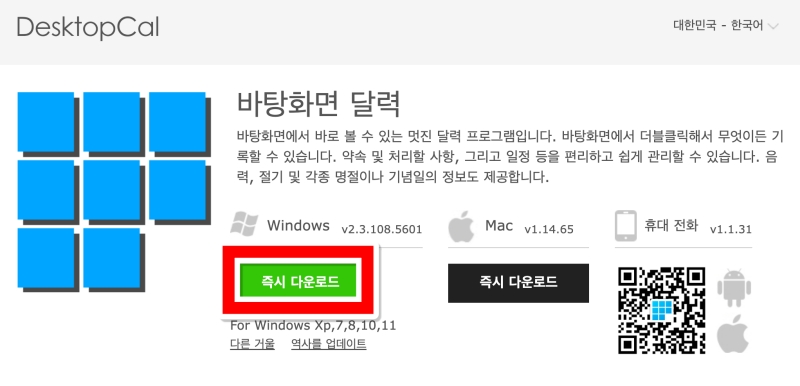
새로운 프로그램을 설치하는 건 언제나 조금 설레는 일이죠. 먼저 알려드린 홈페이지에 접속하면 바로 프로그램을 내려받을 수 있는 화면이 나타나요. 윈도우, 맥, 휴대 전화용이 있는데, 윈도우 컴퓨터에 설치할 것이므로 왼쪽에 있는 초록색 '즉시 다운로드' 부분을 선택하면 바로 설치 파일이 받아집니다.
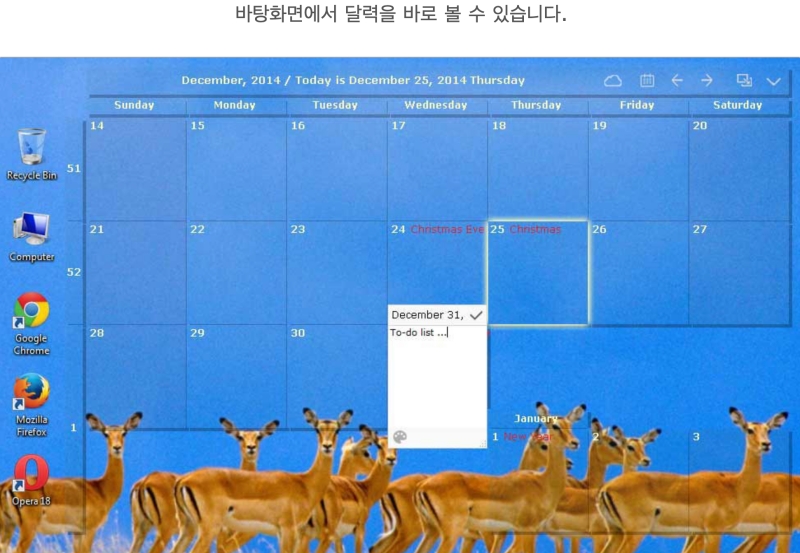
설치를 마치고 나면 마치 배경화면의 일부인 것처럼 바탕화면에 달력이 자연스럽게 나타나요. 덕분에 다른 프로그램을 실행할 필요 없이 언제든지 한눈에 날짜와 일정을 확인할 수 있더라고요. 특정 날짜에 할 일이 있다면 해당 날짜 칸을 더블클릭해서 간단하게 메모를 추가할 수도 있습니다.
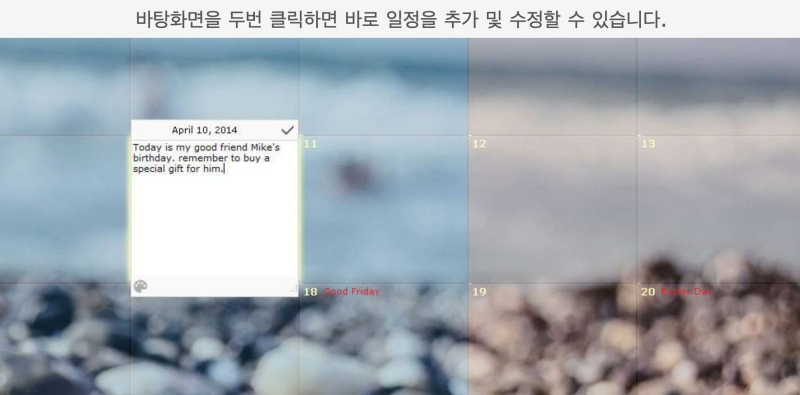
이 프로그램의 가장 큰 장점은 바로 직관적인 사용법이에요. 약속이나 할 일을 추가하고 싶을 때, 복잡한 과정 없이 바탕화면의 해당 날짜 칸을 두 번만 눌러주면 바로 메모장이 나타나거든요. 친구의 생일이나 중요한 약속을 생각나는 즉시 바로 기록해둘 수 있어서 정말 편리했어요.
투명하게 배경이 비치는 달력은 정말 멋지더라고요. 사용자의 취향에 맞춰 달력의 투명도나 각 칸의 색상을 자유롭게 변경할 수 있어서, 내가 설정해 둔 바탕화면 이미지와 잘 어우러지도록 꾸미는 재미도 쏠쏠했어요. 덕분에 기능적인 편리함은 물론이고 데스크테리어를 하는 기분도 느낄 수 있었답니다.
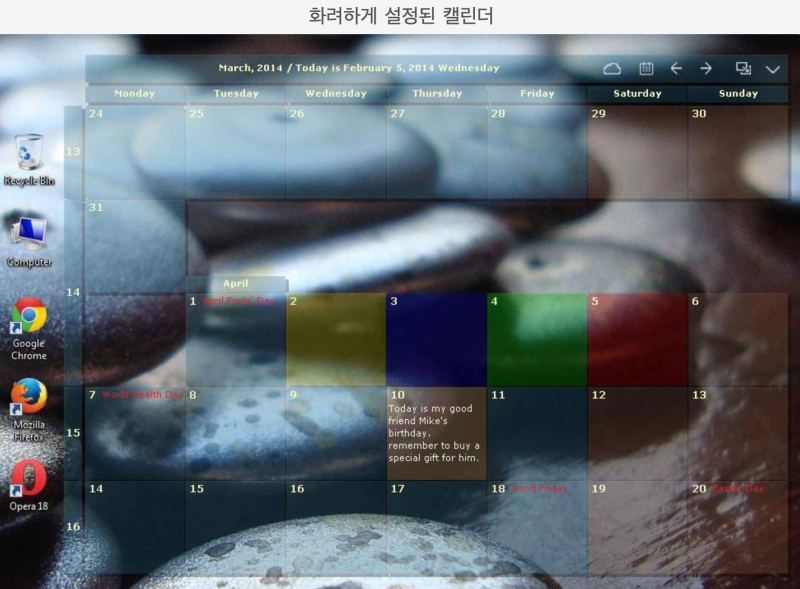
이 프로그램은 간단해 보이지만 정말 알찬 기능들을 담고 있어요. 바탕화면 더블클릭으로 일정을 등록하는 것 외에도, 여러 기기 간에 데이터를 쉽게 동기화할 수 있고 필요에 따라 달력을 인쇄할 수도 있더라고요. 또한 클라우드 동기화로 데이터를 안전하게 보호해주니 안심하고 사용할 수 있었습니다.
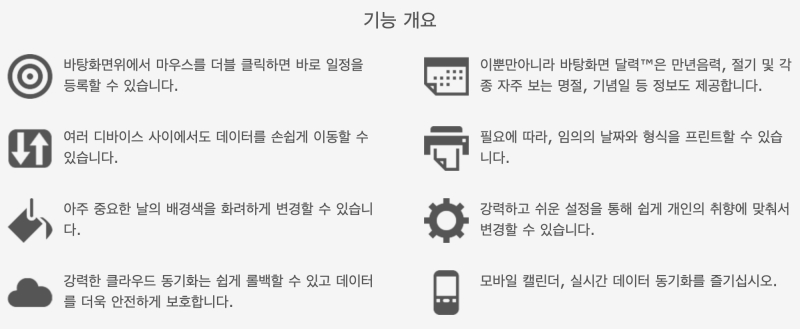
이렇게 직접 사용해보니 왜 많은 분이 데스크탑 달력 프로그램을 추천하는지 알 수 있었어요. 언제나 눈에 보이는 곳에 일정이 있으니 중요한 약속을 놓칠 일이 없고, 일의 능률도 오르는 기분이 들더라고요. 여러분도 바탕화면 달력과 함께 스마트한 일정 관리를 시작해보셨으면 좋겠습니다.